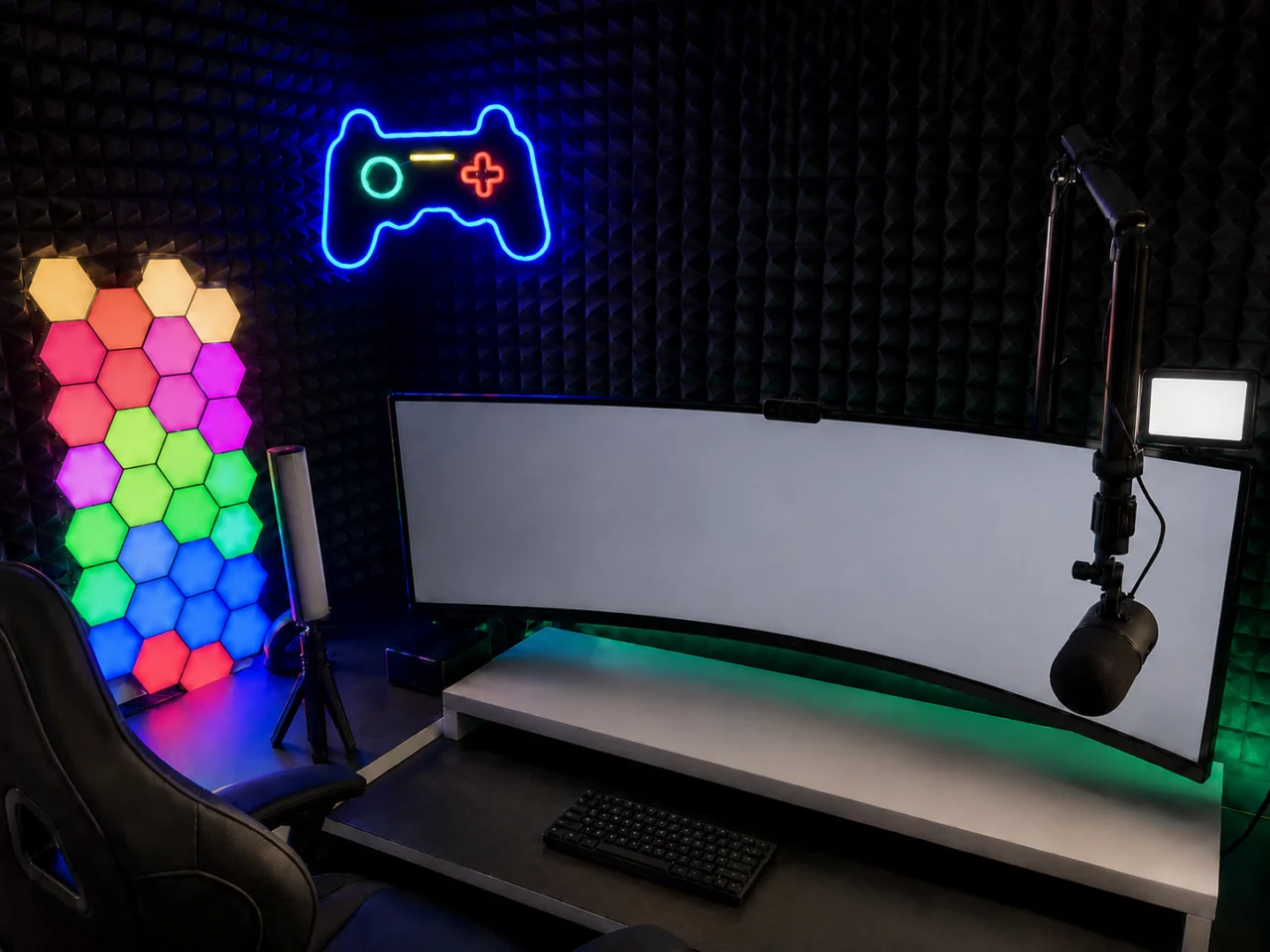
Как я обустроил домашнюю YouTube-студию: iPhone, пара светильников и OBS
Попросил ИИ чуть подчистить стол, а то он был завален мелочами. Плюс убрал изображение с экрана — поэтому фотка кажется сгенерированной. Но нет, это моя студия, так она и выглядит
Привет, SE7EN! Мой YouTube-канал насчитывает около полумиллиона подписчиков (ссылку оставлять не стану, пишу не ради самопиара). Контент выходит почти ежедневно, поэтому рутины хватает. За годы сформировался проверенный «сетап» блогера — комплекс устройств для записи, сведения и постпродакшна. В материале я детально разберу свою экосистему техники, объясню назначение каждого компонента и подскажу, на чем можно сберечь бюджет без ущерба для финального качества. Ваши лайфхаки и аргументы с удовольствием почитаю в комментариях — давайте дискутировать.
Камера? Излишество
Фундамент всего процесса — iPhone 13 Pro Max. Да, основной массив роликов снимается именно на него. Модель далеко не флагманская, однако при грамотном освещении её резервов для разговорных видео хватает с головой. Я веду запись в 1920 × 1080 и не вижу ни малейшего стимула переходить на 4K ради красивых цифр в характеристиках. Подавляющая доля аудитории потребляет контент с мобильных телефонов, лэптопов и стандартных мониторов (по аналитике, с телевизоров заходит максимум 10%) — транслировать свое лицо в сверхвысоком разрешении попросту нецелесообразно. К тому же тяжелые файлы раздувают объем хранилища и требуют больше времени на экспорт, что существенно затягивает рабочий процесс.
Разумеется, я заглядывался на беззеркалки. В поле зрения попадали Sony ZV-1 и DJI Osmo Pocket 3 — последняя особенно привлекала потрясающей стабкой и возможностью 4K-съемки на высоких частотах. Тем не менее для домашней локации эти плюсы не столь критичны: сетап статичен, свет выставлен стационарно, а дистанция до объекта неизменна. Приобретение новой аппаратки, пожалуй, чуть-чуть подтягло бы картинку, но кардинально ничего бы не изменило.

У использования смартфона есть весомый плюс — абсолютная стабильность. Автофокус работает предсказуемо, экспозиция выставляется моментально, а видеопоток транслируется прямо на ПК. Иными словами, если у вас уже есть относительно свежий аппарат, затраты на видеокамеру стремятся к нулю. Желающие могут писать и в 4K, особенно на актуальные флагманы — там детализация заметно приятнее.

Для захвата видеопотока на компьютере я задействую утилиту Camo Studio (крайне советую). Она принимает сигнал с iPhone, позволяя оперировать им как полноценным сигналом с внешней камеры. Доступны кадрирование, контроль компоновки кадра, корректировка экспозиции и выбор активного объектива. Все изменения отображаются в реальном времени, отпадают мучения с тестовыми дублями и беготней к телефону ради оценки результата на крошечном экране.
Отдельный бонус — встроенные бьютификаторы. Фильтр Beauty здорово выручает по утрам, когда выглядишь уставшим из-за ночных засиживаний над дедлайнами.

Из Camo поток направляется в OBS Studio для компоновки финальной сцены. Хотя OBS ассоциируется со стримингом, для записи она подходит безупречно. Софт позволяет заранее задать разрешение, фреймрейт, аудиовход и директорию выгрузки файлов. После первичной настройки весь процесс сводится к открытию пары программ и клику по одной кнопке — максимальный комфорт.
Подобный симбиоз смартфона, Camo Studio и OBS хорош еще и тем, что модули легко заменяемы. Решите со временем обзавестись дискретной камерой — не придется перестраивать весь пайплайн: OBS останется базой, пресеты и маршрутизация не собьются, просто вместо мобильного приложения в качестве источника укажется новое устройство.
Камера вторична, во главе угла — свет
С левой стороны от меня расположен NEEWER TL20C — компактный десятиваттный RGB-осветитель в форм-факторе миниатюрного жезла. Конструкция внушительная, прибор увесистый — при необходимости сойдет и для самозащиты. Устройство поддерживает широкий диапазон цветовой температуры (2500–8500 К), плавную регулировку яркости и тонкую настройку оттенков.
NEEWER TL20C — основные характеристики:
-
Мощность: 10 Вт
-
Количество светодиодов: 195
-
Максимальная яркость: 730 лк на расстоянии 0,5 м
-
Индекс цветопередачи: CRI 95+
-
Цветовая температура: 2500–8500 К
-
Регулировка яркости: 0–100%
-
RGB-диапазон: 360 оттенков
-
Регулировка насыщенности: 0–100%
-
Световые эффекты: 17 режимов
-
Аккумулятор: 2550 мА·ч
-
Зарядка: USB Type-C
-
Размеры: 228 × 40 × 45 мм
-
Масса: около 270 г
-
Крепление: резьба 1/4 дюйма
-
Дополнительно: магнитное крепление и настольный штатив
Девайс автономен, не требует громоздких напольных стоек и выдерживает до 20 часов работы от встроенного АКБ. Идеальный выбор для камерной домашней студии.

Справа за монитором установлен Rollei Lumis Key Light. Он выступает ключевым источником, акцентируя освещение лица, в то время как NEEWER успешно размывает тени с противоположного фланга. Модель от Rollei предлагает три градации цветовой температуры и восемь уровней интенсивности свечения. Результат получается более чем достойным.
Для такого пространства пары световых приборов хватает с избытком. Rollei доминирует справа, а NEEWER подсвечивает левую теневую зону и добавляет творческий цветовой акцент при потребности. Важно избегать одинаковой яркости с обеих сторон: небольшой дисбаланс придает изображению естественный объем.

Качественный свет прокачивает видеоряд гораздо сильнее, чем апгрейд смартфона на более свежую итерацию. Даже топовая камера не спасет кадр при жестких тенях и искаженном скинтоне. Поэтому при урезанном бюджете логичнее инвестировать в рисующий и заполняющий свет, а уже потом засматриваться на смену оптики.
Значение хромакея
В роли задника задействован Elgato Green Screen — искренне его рекомендую. Мобильная сборная конструкция разворачивается за секунды, а после сессии сворачивается в тубус, не загромирая половину комнаты.
Ключевой плюс — идеальная натяжка полотна. На обычной ткани неизбежно образуются складки и паразитныe тени, заставляющие софт мучиться с вырезанием нескольких оттенков зеленого. У решения от Elgato поверхность абсолютно ровная, что гарантирует чистый кеуинг без артефактов.

В OBS Studio фон удаляется встроенным фильтром «Хромакей», накладываемым на видеоисточник. Программа сканирует зеленый спектр, делая эти зоны прозрачными, после чего подложкой может служить любое изображение, видеоряд или презентация. Тонкая настройка позволяет калибровать сходство цветов, краевое сглаживание и подавление зеленого ореола.
Параметры были подобраны однажды и зафиксированы в OBS, так что перед каждой записью я лишь визуально контролирую результат на большом мониторе. Если световая схема и посадка не менялись, перенастраивать фильтр не требуется.
Аудиосистема: Logitech G Yeti GX
Запись голоса возложена на этот девайс. Это настольный USB-микрофон, которому не нужны внешние звуковые карты, предварительные усилители и ворохи коммутационных кабелей. Он цепляется напрямую к компьютеру и распознается как стандартный аудиовход.

У любого настольного микрофона есть нюанс, который не исправить ценником. Если отдалить его от рта, он начнет захватывать акустику комнаты, отражения от поверхностей, стук клавиатуры и уличные шумы. Следовательно, Yeti GX должен располагаться вплотную к говорящему (но вне зоны видимости объектива). Усиление выставляется так, чтобы обычная речь фиксировалась с запасом по динамическому диапазону и не уходила в клиппинг на громких репликах.
Характеристики Logitech G Yeti GX:
-
Тип: динамический USB-микрофон
-
Направленность: суперкардиоидная
-
Запись: 24 бит / 96 кГц
-
Частотный диапазон: 60 Гц – 18,5 кГц
-
Подключение: USB-C
-
Настройка: Logitech G HUB
-
Подсветка: RGB LIGHTSYNC
В дальнейшем аудиодорожка минимально правится силами OBS или на этапе монтажа (я предпочитаю финальную обработку). Базовые задачи — выравнивание громкости, устранение фонового гула и сглаживание пиков. Чрезмерное шумоподавление превращает голос в безжизненную «бочку». Компрессию также стоит применять осторожно, иначе дыхание и артефакты станут слишком навязчивыми. Вообще, злоупотреблять эффектами не стоит: Yeti GX изначально дает чистый исходник при правильном позиционировании.

Да, для борьбы с переотражениями стены за спиной и по бокам от рабочего места обклеены акустическим поролоном.
Компьютер, монитор и монтажный софт
Для записи и сведения используется мини-ПК на базе процессора Intel Core Ultra 7 155H, дополненный 64 ГБ оперативной памяти и NVMe SSD емкостью 2 ТБ. Подобный запас прочности позволяет параллельно держать запущенными OBS, Camo Studio, кучу вкладок браузера, Canva и видеоредактор. Full HD-поток переваривается мгновенно, а фоновый рендеринг не сковывает систему.
Для классического разговорного блога столь избыточные мощности не нужны. За глаза хватит актуального 6-ядерного камня, 16 ГБ ОЗУ и накопителя на 1 ТБ. Дискретный графический адаптер актуален лишь для тяжелых визуальных эффектов, сложного мошнарта или работы в 4K.
В роли главного дисплея выступает 49-дюймовый ультимативный монитор Samsung. Штука невероятно удобная: на одной панели комфортно размещаются OBS, сценарий и браузер, а таймлайн в монтажке не требует постоянного скроллинга. Брать такую панель специально ради YouTube, конечно, расточительство — на старте хватит стандартного монитора на 24–27 дюймов. Ультраширокий формат повышает эргономику, но напрямую на качество видео не влияет. Мне же повезло урвать его с огромной скидкой, о чем не жалею ни секунды.
Монтирую в Shotcut. Программа закрывает весь спектр задач: отсечение брака, сборка таймлайна, саунд-дизайн и финальный экспорт. В ней же присутствует встроенная стабилизация кадров, хотя со статичной камерой в студии эта опция востребована редко. Набора визуальных и аудиофильтров хватает с головой — прекрасный инструмент.

Сборка разговорного контента заключается преимущественно в вычищении пауз, оговорок и неудачных дублей. Я стараюсь изначально говорить чище, чтобы минимизировать рутину на таймлайне.
Графическое оформление и превьюшки собираются в Canva: перегруженные профессиональные комбайны с бесконечными слоями мне ни к чему. Canva позволяет быстро скомпоновать элементы, подобрать типографику, внедрить фото и выгрузить результат в правильном разрешении. То что доктор прописал.
Оценка моего сетапа
Я не претендую на абсолютную истину в последней инстанции. Ценность моей сборки в том, что каждый узел функционален и реально задействован в работе. Здесь нет ни громоздких камер, ни избыточных аудиоинтерфейсов, загромождающих пространство. Меня этот баланс устраивает более чем, конфигурация стабильно трудится уже больше года.
Безусловно, это сугубо субъективный опыт. Под конкретные задачи можно подобрать другие камеры, микрофоны, световые приборы и софт, причем альтернативы часто окажутся эргономичнее или дешевле. Поделитесь в комментариях своими сетапами и расскажите, что бы вы пересобрали у меня. Уверен, обмен опытом домашних студий окажется полезнее любого теоретического топа.
Похожие статьи
 Патент Sony: ИИ на PlayStation будет предсказывать следующий кадр, не дожидаясь, пока видеочип закончит его отрисовку, и так сглаживать просадки FPS
 ИИ за четверть часа нашёл решение против самой опасной супербактерии, которую признали критической угрозой для человечества
 Рынок труда начал реагировать на ИИ задолго до появления ChatGPT: новое исследование ставит под сомнение причинно-следственные связи
 Глина как щит от радиации: «Росатом» ввёл в строй хранилище, которое надёжно изолирует радиоактивные отходы на 1000 лет
 Умелец построил холодильник, работающий на дровах
 Asus приступила к отгрузкам первой в мире Mesh-системы стандарта Wi-Fi 8
 Собрал «кирпичик» в духе 1980-х вместо смартфона: представлен ADHD One — телефон за $35 без приложений и интернета, который нужно собирать самому
 Следующую Xbox придётся ждать не меньше двух лет, а стоить она может до 1800 долларов