Гайд: как поднять FPS в PUBG. Способы без изменения конфига
В релизной версии разработчикам Playerunknown’s Battlegrounds удалось исправить множество проблем, но до стабильной работы игры еще далеко. Именно поэтому запросы «как поднять FPS в игре» и «запустить PUBG на слабых компьютерах» до сих пор актуальны и занимают первые места в поисковиках. Про запуск игры на слабых системах и ноутбуках мы уже рассказали. Настало время поговорить о том, как поднять FPS, если PUBG запустить все-таки удалось.
В сентябре 2017 года пользователь reddit под никнеймом MimicTMIx2 предложил повысить FPS в игре таким способом (для Windows 10):
- Отправляйтесь в C:Program Files (x86)SteamsteamappscommonPUBGTslGameBinariesWin642.
- Найдите в каталоге игры файл TslGame.exe. Щелкните правой кнопкой мыши по TslGame.exe и перейдите в «Свойства».
- Зайдите во вкладку «Совместимость» -> установите галочку напротив опции «Переопределить режим масштабирования высокого разрешения» и нажмите «ОК». В выпадающем меню (если оно есть) под надписью «Масштабирование выполняется:» -> выберите «Приложение».
- Перезайдите в PlayerUnknown’s Battlegrounds.
По словам игрока, ему удалось поднять FPS примерно на 15 кадров даже с включенной вертикальной синхронизацией. Правда, для активации этой опции в Windows 7 и 8 необходимо будет вручную редактировать реестр. Для этого:
- Нажмите на сочетание клавиш Windows + R, а в открывшемся поле введите «regedit» и нажмите Enter.
- Пройдите по адресу HKEY_CURRENT_USERSoftwareMicrosoftWindows NTCurrentVersionAppCompatFlagsLayers. В случае отсутствия папки Layers просто создайте ее.
- Создайте в этом месте строковый параметр нажатием на ПКМ и Создать.
- В качестве имени введите путь до файла TslGame.exe (по умолчанию C:Program Files (x86)SteamsteamappscommonPUBGTslGameBinariesWin64TslGame.exe).
- В поле «Значение» введите «~ HIGHDPIAWARE» (без кавычек, между тильдой и словом есть пробел).
Про изменение настроек графики путем их уменьшения до более низкого качества (в том числе и про выключение антивируса с брандмауэром Windows) повторяться смысла нет, так как это стандартные процедуры, про которые должен быть наслышан каждый.
Единственное, о чем стоит сказать, так это когда будете снижать настройки графики, то не забудьте отключить автоматическую запись основных моментов (посмотреть моменты ваших убийств и смертей можно будет в реплеях) и в разделе ход игры отключите отображение персонажа на экране инвентаря. Этот параметр незначительно просаживает FPS на первых секундах после открытия и закрытия инвентаря.
Если вы приобрели PUBG в Steam, когда игра находилась в раннем доступе (сейчас игроки могут приобрести PUBG и на площадке Mail.Ru) — клиент хорошо бы снести и поставить заново. Некоторым игрокам это помогло добиться увеличения FPS на 3-5 кадров.
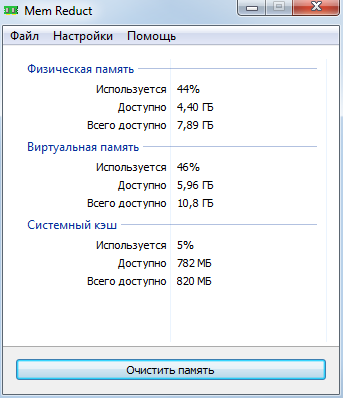
Для повышения FPS (хоть и незначительного) и избавления от пластилиновых домов и долгой загрузки карты может помочь программа Mem Reduct. Во время игры программа мониторит загрузку физической памяти, виртуальной памяти и системного кэша. Авто-очистка происходит каждые 10 минут. Чтобы очистить память в игре, нажмите на ctrl + f1.
Еще один способ (для обладателей карточек от Nvidia) предполагает шаманство с панелью управления Nvidia. На первом этапе перейдите во вкладку «Регулировка настроек изображения с просмотром» и поставьте галочку на «Пользовательские настройки с упором на производительность». Далее перейдите в «Управление параметрами 3D».
Откройте вкладку «Глобальные параметры» и в разделе «Потоковая оптимизация» поставьте «Вкл». В режиме управления электропитанием измените на: «Предпочтителен режим максимальной производительности». Этот параметр особенно актуален для обладателей ноутбуков. Во вкладке «Программные настройки» добавьте Playerunknown’s Battlegrounds (если игры в списке нет, то нажмите на «Добавить» и выберите TslGame), включите «Потоковую оптимизацию», во вкладке «Режим управления электропитанием», как и в случае с глобальными параметрами, поставьте «Предпочтителен режим максимальной производительности» и отключите «Кэширование шейдеров».
Не забывайте:
За любое редактирование ini-файлов может последовать блокировка аккаунта. Раньше можно было полностью отключить тени или изменить определенные параметры. Сейчас этого делать не советуем. Отметим, что на ReShade эти правила не распространяются и программа разрешена к использованию самими разработчиками.
Похожие статьи
 Игроки Elite Dangerous ждали 10 лет, и разработчики наконец прислушались к сообществу
 Разработчики бесплатной альтернативы Pokémon готовят крупное контентное обновление
 Хит Xbox на PS5 перевели на Unreal Engine 5.7, и теперь он занимает вдвое меньше места
 Моддеры нашли способ добавить на все видеокарты RTX удобный переключатель DLSS
 Бывший глава маркетинга считает, что Nintendo играет на страхах фанатов PlayStation, а физические игры станут её оружием
 Black Library анонсировала роман «Ярость Терры» о событиях после Ереси Хоруса
 Директор объяснил, почему в Control Resonant нет рок-хитов
 Для Call of Duty: Modern Warfare 4 может потребоваться новый телевизор, и вот почему