Создаем виртуальный роутер на платформе Proxmox
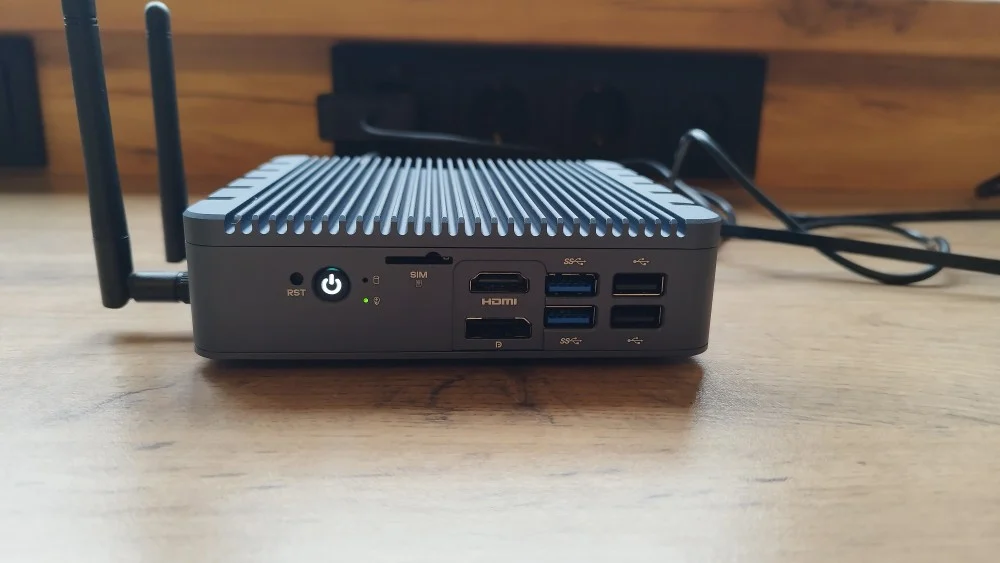
Наш объект тестирования — мини-ПК Firebat R1
Зачем это нужно?
Современные домашние сети требуют куда большего, чем просто «выдать IP и дать доступ в интернет». Мне хотелось изолировать серверы в отдельную подсеть, развернуть VPN для удалённого доступа, убрать рекламу на устройствах без Adblock и многое другое.
Примерно подсчитав объём своих задач и добавив запас «на вырост», я сравнил цены на MikroTik hAP ax³ и наткнулся на идею: «А не взять ли за те же деньги пассивный мини-ПК с куда более производительным железом?» Следующая мысль была очевидна: «Раз уж мощности так много, пусть запустятся виртуалки для других мелких сервисов».
И вот на одном из маркетплейсов я нашёл Firebat R1: бесшумное пассивное охлаждение, четыре порта по 2.5 Гбит/с, процессор Intel N100, 16 ГБ оперативки и SSD на 512 ГБ.
Подготовка системы
Первым делом я установил Proxmox VE на Firebat R1. Процесс стандартный, поэтому остановлюсь лишь на сетевой настройке под будущую архитектуру:

Чтобы отделить серверы в отдельную подсеть, я удалил дефолтный мост и создал три новых: WAN, SRV и LAN. Мост SRV сразу получил статический IP и стал основным для подключения Proxmox.

В итоге все нефильтрованные интерфейсы я перекинул под мост LAN для упрощения управления.

Не забудьте обновить /etc/hosts новым IP адресом Proxmox, чтобы избежать потери соединения.

Внимание: после этих изменений связь с гипервизором прервётся. Переключите кабель на интерфейс SRV, задайте статический IP на ПК и подключитесь по новому адресу.
Далее создаём виртуальную машину: 2 ядра, 4 ГБ ОЗУ, диск 32 ГБ. Сетевые адаптеры пока не трогаем — добавим их позже.

В разделе Hardware добавляем сетевые устройства, привязанные к мостам WAN, SRV и LAN (Firewall внутри VM отключаем). Адаптеры в гостевой ОС будут пронумерованы в порядке добавления.


Запускаем VM и проходим мастер настройки сети вручную, распределяя интерфейсы согласно их ролям.


После этого установщик OPNsense запросит учётные данные: логин installer, пароль opnsense, после чего начнётся процесс установки ОС.

Процедура стандартна: соглашаемся со всеми пунктами, на этапе выбора ZFS выбираем тип stripe, чтобы не расходовать ресурсы на избыточное резервирование.

После перезагрузки система готова: переключаем кабель на LAN-интерфейс и разрешаем автоматическое получение IP на ПК.

Начальная настройка OPNsense
Если всё прошло успешно, вы получите IP по DHCP от LAN-интерфейса.

Затем переходим по адресу шлюза, логинимся под root/opnsense и запускаем мастер первоначальной конфигурации, аналогичный настройке любого роутера.

Интернет уже работает, но нам нужна отдельная подсеть для серверов — займёмся её добавлением.
Создание подсети для серверов
В ходе установки к мосту SRV был привязан интерфейс OPT1. Переименовываем его, выбираем IPv4 Configuration Type → Static и задаём адрес шлюза для новой подсети.


Переходим в Services → Dnsmasq, на вкладке General добавляем нашу подсеть, а в DHCP Ranges создаём диапазон выдачи адресов.

Теперь добавим правила фаервола: копируем первое правило из LAN, меняем интерфейс на SRV и настраиваем Source/Destination.

Важно: Source — где находится инициатор, Destination — куда направлен трафик. В данном случае разрешаем движение из LAN в SRV.

Проверяем: из сети LAN должен быть доступен веб-интерфейс Proxmox по его IP.
Выводы
Мы получили компактный, бесшумный и энергоэффективный «маршрутизатор», который работает 24/7 и при этом тянет виртуальные машины и дополнительные сервисы: умный дом, реверс-прокси и многое другое.
Интересное наблюдение
В качестве теста я поднял VM с Fedora и замерил скорость соединения — результаты оказались скромными для выделенных ресурсов.

Для сравнения сделал замер с самого мощного устройства в сети — там скорость выше, но до полного гигабита не дотянули.

Судя по всему, узким местом оказались не процессоры, а возможности самих клиентов. При обычной загрузке крупных файлов проблем нет.
Похожие статьи
 RuStore научился подбирать игры под вкусы пользователей
 Дебютный запуск Starship из Флориды пройдет по нестандартному сценарию
 МС-21 превзойдет Boeing и Airbus по уровню комфорта и получит уникальный климат-контроль
 На Землю обрушился плазменный поток из гигантской корональной дыры
 Новый китайский графический чип Iluvatar CoreX обошел Nvidia H200 в реальных тестах
 Умная отвёртка Arrowmax с камерой и ИИ сама выбирает нужную биту
 Samsung показала вживую новый премиум-флагман W27 — единственный смартфон бренда вне линейки Galaxy
 Huawei выпустит в ноябре новый Mate X8 с экраном более 8 дюймов и батареей на 6000 мА•ч