Ремонт Lenovo IdeaPad Gaming 3: замена чипа, прошивка и капризная зарядка
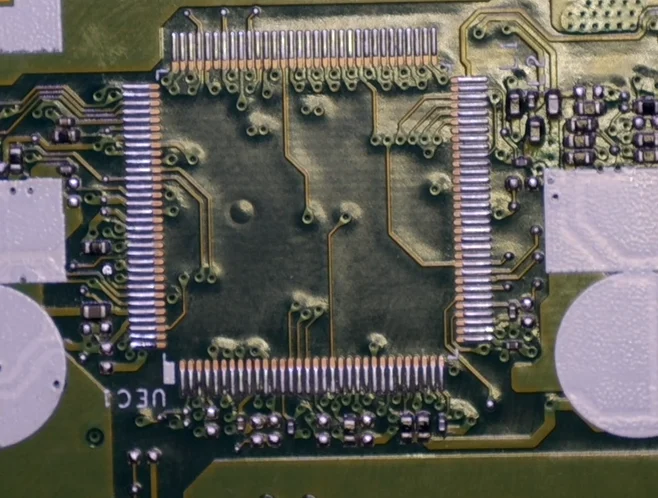
Вот так выглядит посадочное место. 128 ножек, можете пересчитать
Привет, SE7EN! Завершил я эпопею с восстановлением игрового ноутбука Lenovo. Затея оказалась непростой, но результативной. Напомню вводные: передо мной «залитик», то есть устройство, пострадавшее от контакта с жидкостью, а это заведомо самый капризный вид ремонта. В первой части мы выяснили, почему Lenovo IdeaPad Gaming 3-15ACH6 упорно игнорировал попытки включения и зарядки. После «водных процедур» мультиконтроллер ENE KB9022QD ушел в пробой, обрушив сопротивление по одной из линий питания до критических 20 Ом. Демонтаж чипа исправил ситуацию: сопротивление взлетело до килоом, а стабильные дежурные 3,3 В вернулись (правда, потребовалось принудительно замкнуть контакты входных ключей). Перспективы выглядели туманно, работоспособность платы внушала огромные сомнения. Но отступать некуда — кто не рискует, тот не запускает современные блокбастеры. Оставалось дождаться посылки с новым контроллером из Китая, аккуратно посадить его на место и залить прошивку.
Чип благополучно прибыл, и я возобновил работу с материнской платой. Сам процесс монтажа сюрпризов не преподнес: корпус крупный, выводы на виду, работать под микроскопом одно удовольствие. А вот взаимодействие с программатором превратилось в настоящий квест с препятствиями. Вдобавок пришлось поломать голову над зарядным устройством… Впрочем, обо всем по порядку.
Приехал KB9022QD. Ура!
Две недели ожиданий позади, и микросхема из Поднебесной у меня на столе. Заказал сразу парочку — страховка от неизбежных форс-мажоров никогда не помешает.
Новый контроллер выполнен в форм-факторе QFP-128, то есть располагает 128 выводами. После возни с BGA-компонентами, чьи шариковые выводы скрыты под корпусом, такая компоновка кажется предельно дружелюбной к инженеру. Единственный нюанс — мелкий шаг ножек, из-за которого излишки припоя норовят объединить соседние контакты. К счастью, это легко устраняется с помощью медной оплетки.
Перед установкой я тщательно зачистил посадочную площадку от старого припоя, обновил контактные точки и убедился, что дорожки не пострадали при выпаивании сгоревшего чипа. Визуально всё идеально.

Сперва пришлось заново свериться с ориентацией микросхемы. Крошечная точка служит ориентиром для позиционирования и должна строго совпасть с меткой на печатной плате. Ошибка на этом этапе чревата выходом из строя не только самого чипа, но и всей материнки, после чего ремонт потеряет всякий смысл. Я сопоставил положение первого вывода с графической разметкой платы и следами от демонтированного предшественника, после чего позиционировал микросхему с ювелирной точностью. Проще всего зафиксировать деталь, прихватив паяльником два противоположных угла — тогда она не сместится в процессе дальнейшей пропайки.

Аккуратная пайка здесь требует качественного флюса, капли свежего припоя и хорошего оптического контроля. Если между выводами случайно образовался залив припоя, излишки легко убираются оплеткой под увеличительным стеклом.

Особое внимание уделяется угловым контактам — именно там чаще всего случаются перекосы или непропай. Завершив пайку, я прозвонил мультиметром ключевые точки и повторно измерил сопротивление на проблемной линии, где ранее фиксировал 20 Ом. К счастью, короткое замыкание ушло, уступив место нормальным килоомам.

Впрочем, отсутствие короткого замыкания еще не гарантирует старт системы, но базовые показатели проверить уже можно. Подав 19,5 В на входные силовые мосфеты (которые пока не открывались автоматически), я зафиксировал появление ожидаемых 3,3 В и 5,1 В. Дежурные напряжения на месте, и это отличная новость.

Шим-контроллер функционировал штатно, новый мультиконтроллер оставался холодным, однако кнопка включения по-прежнему не вызывала никакой реакции. Никаких неожиданностей: чип «из коробки» абсолютно пуст и требует прошивки. Паяльник отправляется на полку, в дело вступает программатор.
Что за программатор Mic-Vision
Происхождение этого инструмента окутано туманом. На профильных форумах ремонтников модель SAS часто называют клоном знаменитого программатора Сергея Вертьянова; сам продавец (родом из Туниса) нередко упоминает оба наименования вместе. Скорее всего, перед нами прямой аналог. Однако оригинальные устройства Вертьянова официально не поставляются за пределы РФ (согласно информации на тематических площадках), тогда как данный вендор открыт для всего мира.

В моем арсенале имеется Mic-Vision (он же SAS I/O Programmer) четвертой ревизии. Это узкоспециализированный инструмент для работы с мультиконтроллерами ноутбуков: список поддерживаемых брендов включает ENE, ITE, MEC и Nuvoton. Также заявлена функция прошивки матричных EDID, которой я, впрочем, никогда не пользовался.
Устройство неоднократно выручало меня в прошлом, но сейчас требовалась лишь заливка дампа в KB9022QD. Демонтировать чип ради этого не обязательно (существует специальная насадка для внутрисхемного программирования распаянных микросхем, но ее ценник в районе 600 долларов делает покупку сомнительным удовольствием).

Подключение кажется элементарным ровно до того момента, пока не углубляешься в схемотехнику конкретной материнской платы. На борту програматора есть слоты под шлейфы разной ширины и шага, но просто физического совпадения мало — управляющие сигналы должны прийти строго на нужные проводники. Для чипов семейства ENE KB9022 задействуются линии связи KSI4–KSI7 и KSO3.
Соответствующий профиль в софте Mic JIG указывает, где искать искомые сигналы. Правда, в моем случае нужный профиль отсутствовал в базе, и его пришлось прописывать вручную — к такому повороту я был не готов.
Для обмена данными используется один USB-порт компьютера, а второй провод (с маркировкой GND) кидается на общую землю ремонтируемой платы (в ранних версиях программаторов эту «землю» приходилось организовывать вручную паяльником, но современное поколение избавило от подобных неудобств). Крайне важно обеспечить подачу питания на саму материнку, чтобы на мультиконтроллере появились необходимые 3,3 В. Если силовые цепи неисправны, прошивки не будет — плату сначала придется привести в порядок.
Как я микроконтроллер прошивал
В финале первой части я планировал подключиться напрямую через разъем клавиатуры. Комплектные шлейфы программатора включали варианты на 26 и 28 контактов, подходящие по ширине. Однако попытка провалилась — сколько ни бился, софт упорно не видел микросхему. Поиски информации в сети привели к неутешительному выводу: лучше бы я туда не заглядывал задача оказалась гораздо сложнее, чем рисовалось изначально.
Выяснилось, что прямой связи между клавиатурным разъемом и нужными выводами мультиконтроллера на этой плате просто нет. Конструкция оказалась хитрее.

Изучение схемы вывело меня на площадку JDBG1 — технологический разъем для отладки. На моей ревизии платы сам пластиковый разъем отсутствовал, оставались лишь контактные площадки, где пины с 9 по 12 соответствовали линиям KSI4, KSI5, KSI6 и KSI7. Линия KSO3 тянется от 42-го вывода контроллера и по схеме должна приходить на 7-й контакт через посадочное место под нулевой резистор R9743. Однако теоретическая схема и реальная разводка — вещи разные, поэтому такие участки обязательно нужно проверять прозвонкой на текстолите.
Кроме того, злополучный 42-й вывод требовалось принудительно посадить на землю, переводя чип в режим программирования. Без этого все манипуляции были обречены на провал.

Я донорским методом распаял на площадку JDBG1 12-контактный коннектор с шагом 0,5 мм. Подключил к нему соответствующий 12-жильный шлейф, а противоположный конец завел в 32-пиновое гнездо программатора с аналогичным шагом, начиная с первого контакта.

Конструкция получилась специфическая: узкий кабель задействовал лишь часть широкого разъема (как видно на фото справа). Но программатору вовсе не обязательно занимать все 32 позиции, главное — точное совпадение сигнальных линий. Перед включением я тщательно перепроверил правильность разводки мультиметром.

С линией KSO3 тоже возникли нюансы. Напомню про необходимость заземления 42-й ножки KB9022QD для активации прошивки. Этот трюк я подсмотрел в тематическом видео на YouTube: подпаял к выводу тонкий проводник и временно посадил его на массу на время операции. Всё сработало, но впереди ждали танцы с программным обеспечением.

Освоение софта оказалось ничуть не проще механического монтажа. Вместо стандартного широкого шлейфа я использовал 12-пиновый вариант с шагом 0,5 мм, подсмотренный в том же ролике для смежной платформы.

Я перепробовал массу комбинаций, пытаясь понять разницу между параметрами DOWN и RIGHT DOWN в настройках, но безуспешно. Утилита Mic JIG упорно выдавала ошибку Invalid settings for ENE MB. Иногда проскакивало требование Please connect a FFC cable, причем этот запрос появлялся и при случайном выборе чужих конфигураций, не гарантируя правильность профиля.

Пришлось дописать в файл конфигурации MB connection ENE.txt несколько собственных строк:
LA-L171P-T1 KB_pins=12 DOWN 05MM KSO3=1 KSI4=9 KSI7=12 KSI6=11 KSI5=10 KB9022Q
LA-L171P-T2 KB_pins=24 DOWN 05MM KSO3=0 KSI4=9 KSI7=12 KSI6=11 KSI5=10 KB9022Q
LA-L171P-T3 KB_pins=24 DOWN 05MM KSO3=24 KSI4=9 KSI7=12 KSI6=11 KSI5=10 KB9022Q
Первый вариант задавал KSO3=1, но первый пин разъема JDBG1, как мы помним, жестко завязан на линию +3VS, так что использовать его было нельзя. Работоспособным оказался третий профиль — T3.
Здесь маркер 05MM задавал шаг шлейфа, а индексы KSI соответствовали пинам отладочного разъема. Выставленное значение KSO3=24 вовсе не значило, что я физически тянул провод к 24-му контакту платы: физически до разъема доходили лишь 12 проводников, поэтому 24-я позиция оставалась свободной, а сам 42-й вывод контроллера висел на заземлении. В интерфейсе Mic JIG при этом выбирался тип FFC на 24 контакта, несмотря на то, что в гнездо программатора был вставлен 12-пиновый кабель.

Оба USB-провода были подключены (один отвечал за питание линии, второй — за землю), а материнская плата запитывалась автономно от лабораторного блока питания. Поскольку входной мосфет еще не открывался штатной логикой, дежурные напряжения поднимались через кратковременную ручную имитацию открытия ключей (иначе без прошитого контроллера плата «молчит»). Отправив конфигурацию в программатор, я запросил статус связи с EC. Лог наконец-то выдал заветные строки Communication with KB90XX installed и Embedded Debug Version ID=7. Программа действительно увидела железо, а не просто сглонула очередной конфиг. Дух воспрянул — стало ясно, что проблема локализована верно.
Для начала я слил родной дамп с установленного чипа — процесс прошел без сучка и задоринки.

Затем загрузил найденную на профильном форуме актуальную прошивку контроллера для данной платформы; запись заняла около 15 секунд.

Процедура верификации также завершилась успешно, хотя шкала прогресса поначалу долго замирала на отметке 0%.

Сразу после прошивки плата находилась в «полуразобранном» состоянии: подключен программатор, 42-я ножка сидит на земле. При кратковременном поджатии входного ключа амперметр показал ток около 0,044 А — картина выглядела непривычно. Я отсоединил шлейфы программатора и убрал перемычку с 42-го вывода. Настало время проверить автономное поведение платы. Честно говоря, внутренне я готовился либо к полному фиаско, либо к долгожданному старту. Но реальность преподнесла сюрприз.
Стоит отметить, что меня одолевали сомнения насчет работоспособности микросхемы BIOS, которая после подобных аварий у ноутбуков Lenovo часто слетает. Но глаза боятся, а руки делают — движемся дальше.
Зачем нужен подходящий зарядник Lenovo
При первом подключении к лабораторному источнику питания возникла странная коллизия. Если сымитировать открытие входного MOSFET, потребление тока сначала подскакивало до 0,30 А, затем росло до 0,45 А и плавно опускалось до 0,17 А. Возникала иллюзия начала зарядки, но спустя секунды ток падал до 0,039 А.
Принудительное удержание кнопки включения поднимало стрелку до 0,5 А, а белый светодиод на кнопке начинал ритмично мигать. Плата явно подавала признаки жизни, но поведение оставалось нестабильным. Стандартное подключение ЛБП через штатный разъем питания не давало ни стабильной зарядки, ни уверенного старта — лишь хаотичное подмигивание индикаторов.

Первой версией стала кривая прошивка EC или слетевший BIOS (болезнь многих ноутбуков Lenovo). С другой стороны, верификация прошла успешно, а ЛБП питал систему через родной разъем — показатели я контролировал лично.
Тут подозрение пало на сам источник питания. Согласно официальной спецификации, этой серии положены оригинальные адаптеры мощностью 135 или 170 Вт с фирменным трехконтактным разъемом Slim Tip. Мой лабораторник выдает до 20 А, поэтому нехватка мощности исключена. Подозрение пало на отсутствие корректного сигнала идентификации адаптера (хотя линию в тот момент я не замерял).
Проверить гипотезу удалось без долгих поисков. В закромах нашелся родной блок питания на 135 Вт от другой игровой модели Lenovo с аналогичным штекером. Стоило подключить его — как IdeaPad моментально ожил, а батарея начала штатно заряжаться. Вывод очевиден: ноутбук признал «своего», а прошивка мультиконтроллера оказалась рабочей и позволила системе уйти далеко за рамки мигающих светодиодов. Почему лабораторный блок в моей конфигурации не обеспечил аналогичный результат, строго говоря, требует отдельного исследования (скорее всего, дело в опросе идентификационного пина или нюансах переходника). Но факт остался фактом: честные двадцать ампер на выходе лабораторника не заменяют фирменный интеллигентный зарядник.
Наконец-то заработало!
Эйфория длилась ровно до момента, пока я не бросил взгляд на встроенную матрицу. Вместо графического интерфейса дисплей украшала одинокая вертикальная белая полоса. Экран оказался поврежден, хотя при первичном внешнем осмотре в первой части статьи он казался абсолютно целым. Полоса подтверждала, что матрица инициализируется, но оценить состояние видеоподсистемы было невозможно. Я откинул шлейф встроенного дисплея и подключил внешний монитор. На экране тут же появилось классическое сообщение об отсутствии загрузочного накопителя — система успешно прошла этап инициализации и пыталась найти ОС.

На этом этапе испытания пришлось завершить — физически сил продолжать уже не оставалось.

Подведем итог. Новый чип KB9022QD полностью оправдал возложенные на него надежды. Его удалось успешно смонтировать, организовать отладочный интерфейс через JDBG1, залить дампы и верифицировать память. По ходу дела подтвердилась старая мудрость: подходящая ширина шлейфа не гарантирует правильную распиновку, а универсальный лабораторный блок не всегда заменяет оригинальный адаптер питания. Материнская плата ожила, уверенно заряжает аккумулятор и транслирует картинку на внешний дисплей. До полного завершения ремонта осталось разобраться с заменой матрицы.

Зачем вообще писать такие лонгриды? Наверное, чтобы продемонстрировать реальную изнанку сложных компонентных ремонтов. Это далеко не банальная замена пары резисторов ради красивой картинки в блоге — здесь хватает терний и неожиданных нюансов. Делитесь в комментариях своими мыслями и опытом аналогичных восстановлений.
Похожие статьи
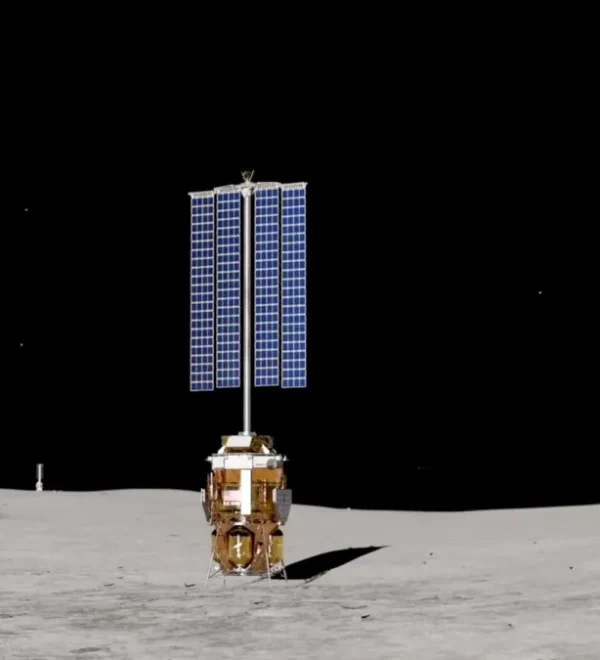 Blue Origin представила 20-метровую башню на 10 кВт для энергоснабжения будущей лунной базы NASA
 Спустя 69 лет после запуска первого спутника МКС возглавил российский космонавт
 Китайский космодром выходит на проектную мощность: одна ракета каждые шесть дней
 Broadcom выделит Anthropic $42 млрд на чипы и сразу укажет на конфликт интересов
 В продажу поступили защищенные смарт-часы Lenovo Watch Fit 3 с большим экраном за 28 долларов
 Ученые из Лондона раскрыли механизм формирования зависимости, бреда и суицидальных мыслей от чат-ботов
 В Японии возродили CD-плеер: представлен светящийся Pixel Tunes After Hours за $85 с Bluetooth 5.3 и USB-C
 Honor Pad X7b: металлический планшет с батареей на 8000 мАч и большим экраном за 135 долларов