
От Xreal Air к Aura: второй опыт использования AR-очков — ожидания и реальность
Покупая первые Xreal Air, я рассчитывал заменить ими монитор: работать в пути или на месте во время командировок, а заодно смотреть ролики на YouTube. На деле все оказалось не так гладко. Качество изображения не впечатлило, мелкий текст пришлось увеличивать, а уже через полчаса-час глаза начинали уставать. Хватало и других недостатков. В итоге фильмы в очках я иногда смотрел, но для работы они мне не подошли.
С тех пор Xreal выпустила несколько новых моделей, а недавно в продаже появилась Aura. Возможностей у нее заметно больше: некоторые задачи можно решать, даже не доставая компьютер из рюкзака. Например, открыть браузер или проверить почту. Разберемся, что из этого действительно полезно для работы и чем новинка превосходит первые Air.
Чем Aura отличается от первых Air
Первые Air я подключал к ноутбуку напрямую через USB‑C. Для передачи изображения используется DisplayPort Alt Mode, поэтому порт компьютера должен поддерживать этот режим. С одним ноутбуком на Windows очки заработали сразу, а со вторым изображения не было. Вероятно, его USB‑C не поддерживал вывод видео — заранее это не всегда очевидно. Я приобрел переходник с HDMI на USB‑C, но тот срабатывал через раз. В итоге пришлось докупить Xreal Beam за целых 120 €. Он существенно расширял возможности очков.
Характеристики Xreal Air первого поколения:
-
дисплеи — два micro-OLED с разрешением 1920 × 1080 пикселей на каждый глаз;
-
диагональное поле зрения — 46°;
-
частота обновления — до 120 Гц в режиме Air Casting после обновления прошивки;
-
отслеживание поворотов головы — 3DoF в совместимых режимах;
-
камеры — нет;
-
звук — встроенные динамики и микрофоны;
-
подключение — USB‑C с поддержкой DisplayPort Alt Mode;
-
питание — от подключенного устройства;
-
масса — около 79 г без кабеля.
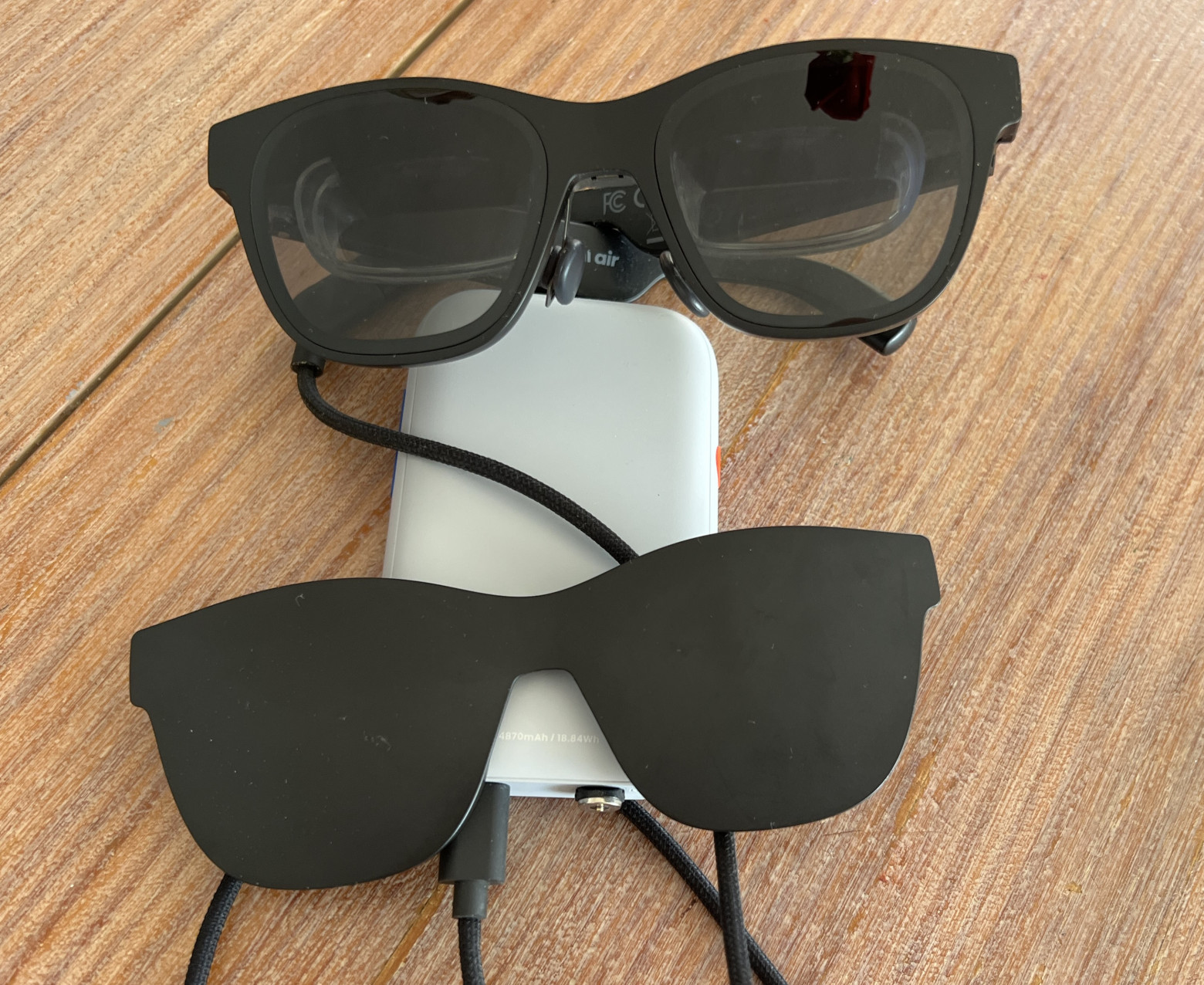
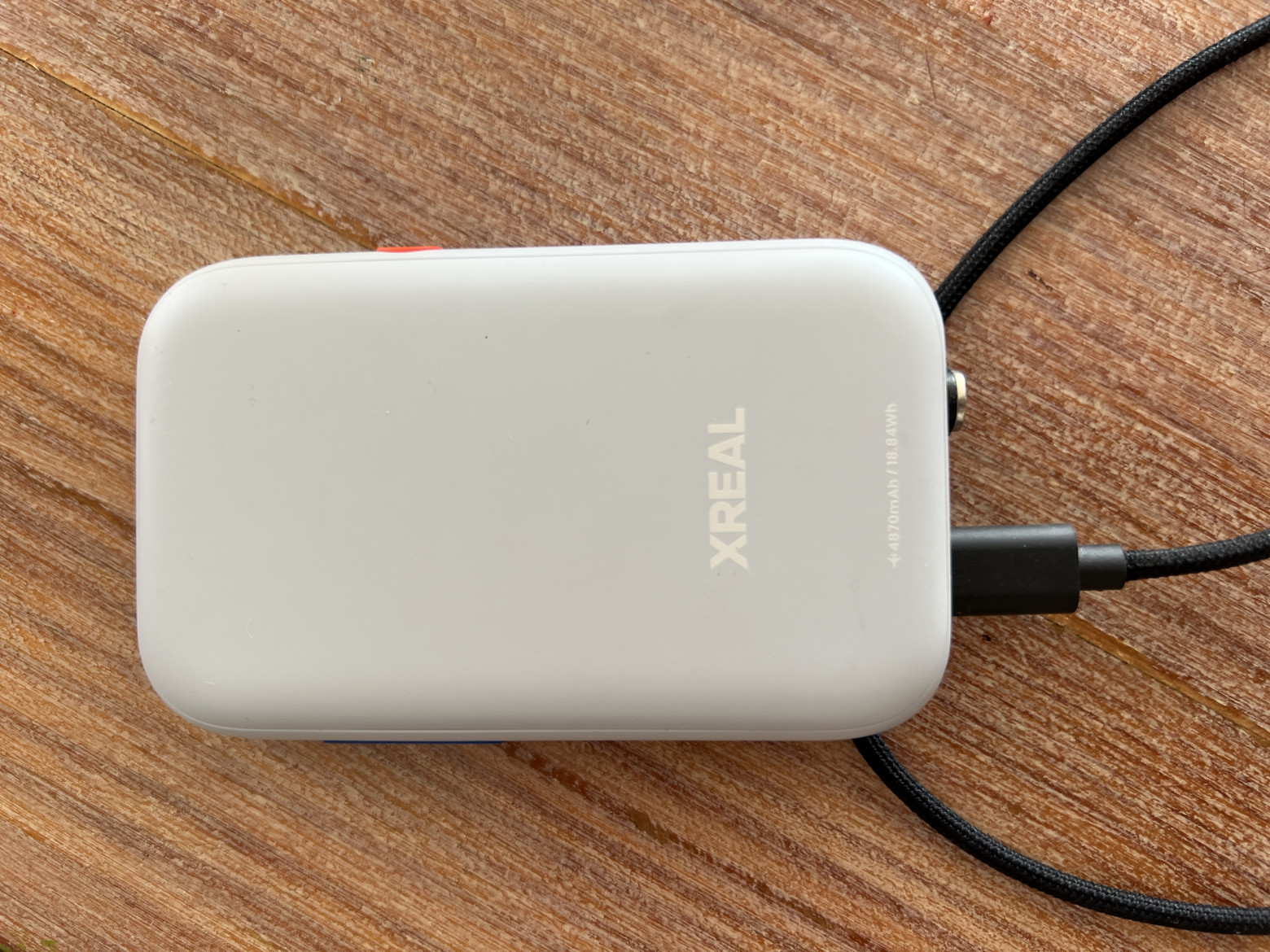
С Beam пользоваться очками стало приятнее. Особенно мне понравился Smooth Follow: при повороте головы экран плавно следовал за взглядом. Можно было и закрепить изображение в одном направлении, чтобы оно не перемещалось вместе со мной. А вот с автономными приложениями все обстояло сложнее. В первом Beam не было Google Play, а установка и обновление программ вручную не гарантировали их нормальной работы. Впрочем, Xreal честно предупреждала о возможных сбоях в некоторых приложениях.
Кроме того, настроить несколько виртуальных мониторов в Windows с первыми Air мне так и не удалось. В общем, я немного поэкспериментировал и продал очки: частью повседневной работы они не стали.
Спустя некоторое время я решил попробовать Aura. Покупать их не пришлось: очки приобрел мой знакомый и дал мне их на тест. Разница стала заметна сразу. Например, диагональное поле зрения выросло с 46° у первых Air до 70° у Aura. Если расположить рядом два окна, в новой модели перед глазами для них будет больше пространства. Увеличилось и разрешение по вертикали: вместо 1920 × 1080 пикселей на глаз у Air Aura предлагает 1920 × 1200. Впрочем, революционным это изменение не назовешь.
Характеристики Xreal Aura:
-
дисплеи — два Sony micro-OLED с разрешением 1920 × 1200 пикселей на каждый глаз;
-
диагональное поле зрения — 70°;
-
частота обновления — до 120 Гц;
-
максимальная яркость — 1050 нит, по данным Xreal;
-
камеры — две для отслеживания головы и рук, еще одна для съемки фото и видео;
-
отслеживание — 6DoF с учетом поворотов и перемещений головы;
-
затемнение линз — электрохромное, с пятью уровнями;
-
звук — открытые динамики с настройкой Bose и четыре микрофона;
-
масса — 95 г без кабеля; карманный блок Compute Puck весит 265 г;
-
Compute Puck — Snapdragon Reality Elite, Android XR, 12/256 или 16/512 ГБ, аккумулятор номинальной емкостью 4455 мА·ч, два порта USB‑C, Wi‑Fi 6E и Bluetooth 5.3.
В комплекте с первыми Air шла непрозрачная пластиковая накладка. С ней окружающий мир почти не виден — остается только изображение виртуального экрана. В Aura затемняются сами линзы, а кнопка на дужке позволяет выбрать один из пяти уровней. Так можно уменьшить яркость света из окна и при этом не потерять из виду клавиатуру. Очки стали немного тяжелее: 95 г без кабеля против примерно 79 г у первых Air. При этом более легкие Air со временем начинали давить на переносицу, а с Aura я такого не заметил. Хотя, возможно, мне просто кажется, что новая модель удобнее.
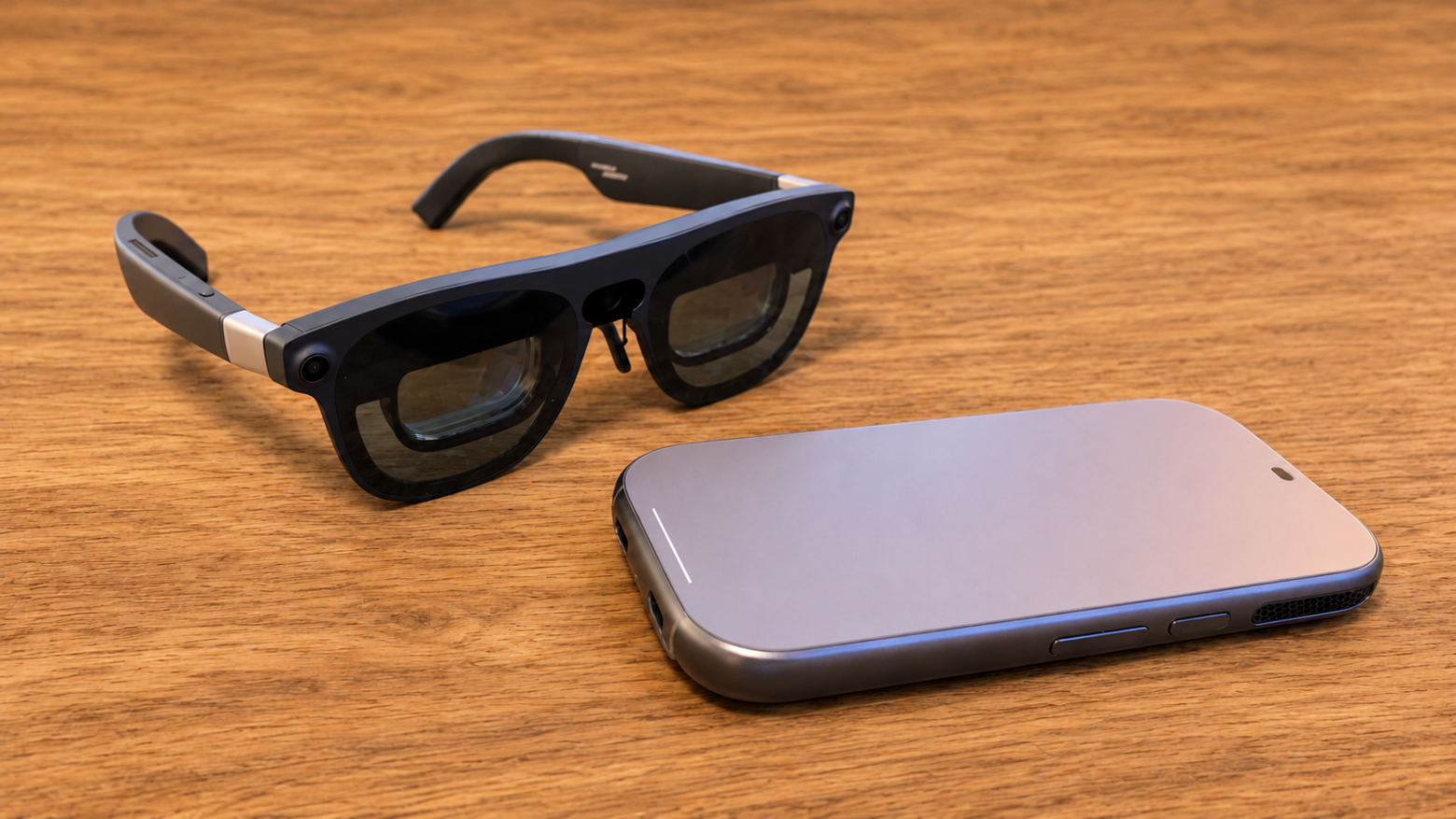
У первых Air камер не было. Встроенные датчики фиксировали повороты головы, а Beam удерживал экран в заданном направлении. Допустим, я размещал его прямо перед собой, смотрел вправо и затем возвращал голову в исходное положение — экран оставался на месте. Но если отъехать на стуле назад, не поворачивая головы, Air этого не замечали и изображение сохраняло прежний размер. У Aura две камеры по краям оправы отслеживают и перемещения. Когда я отодвигаюсь вместе со стулом, окно остается на том же месте относительно стола и выглядит меньше — словно я отъехал от обычного монитора. Эти камеры также следят за руками, поэтому окно можно переместить жестом.
Еще одна камера расположена на переносице. Она позволяет снимать фото и видео от первого лица. Приложение камеры открывается двойным нажатием кнопки на правой дужке. Та же камера пригодится, чтобы спросить голосового помощника Google о том, что находится перед глазами: здесь уже используется ИИ. Например, можно посмотреть на незнакомый разъем или гаджет, вызвать Gemini долгим нажатием той же кнопки и узнать, что это и зачем нужно.

ИИ‑роутер — более 400 моделей в одной панели
Подключайте OpenAI‑совместимый шлюз с помощью единого API‑ключа, настраивайте сквозную аналитику, контролируйте лимиты и распределяйте квоты ресурсов.
Насколько удобно работать в очках
Однозначного ответа у меня нет. Если нужен только второй монитор, Aura можно соединить с ноутбуком одним кабелем. Как и в случае с первыми Air, потребуется USB‑C с поддержкой DisplayPort Alt Mode: через него ноутбук передает изображение и питает очки. Затем в настройках Windows я выбираю расширение рабочего стола и переношу на виртуальный экран любое окно — например, редактор или браузер. Дисплей ноутбука при этом остается доступным, и на нем удобно держать то, к чему я часто обращаюсь.
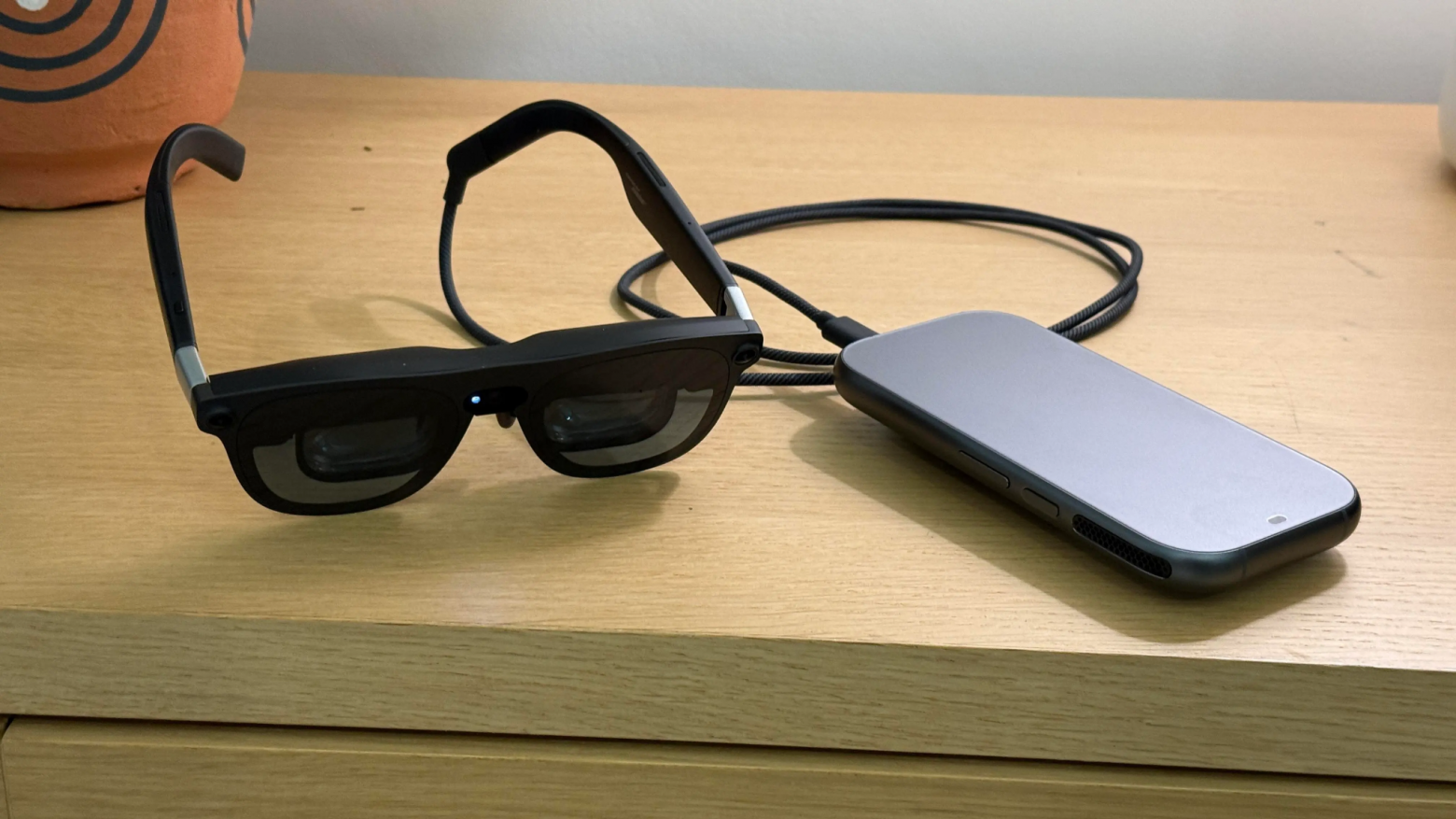
Для дополнительных возможностей понадобится Compute Puck. Это аксессуар в виде мини-компьютера размером примерно со смартфон, но с тачпадом вместо экрана. Он работает на Android XR — специальной версии Android для очков, в которой можно открыть браузер или почту. Чтобы дополнительно вывести изображение с компьютера, подключаем очки к блоку, а затем вторым кабелем соединяем его с ноутбуком. Видеовход блока совмещен с портом зарядки. Здесь есть важная деталь: комплектный зарядный кабель подходит к этому разъему, но передавать изображение по нему нельзя. Понадобится отдельный кабель с поддержкой DisplayPort.
Дома я пользуюсь тремя мониторами и когда-то хотел получить похожую конфигурацию с первыми Air. В Aura с Compute Puck можно разместить перед собой экран ноутбука с Google Docs, а справа открыть браузер, запущенный на самом блоке. Для написания статьи этого достаточно: работаю с документом и периодически обращаюсь к браузеру. С кодом сложнее, если нужно вынести терминал Windows вправо. Боковое окно занято приложением блока, а редактор и терминал с ноутбука остаются в пределах одного изображения. В такой ситуации мне проще подключить Aura напрямую, вывести редактор в очки, а терминал оставить на дисплее ноутбука. Но назвать это особенно удобным я не могу.
Теперь о мелком тексте, который доставлял мне неудобства в первых Air. При сравнении двух режимов Aura шрифт выглядел четче при прямом подключении к ПК, чем в приложениях Android XR. Размер виртуального экрана при подключении к ноутбуку можно изменить в меню самих очков. Когда я пишу статью в Google Docs, мне удобнее увеличить масштаб документа, чтобы крупнее стал только текст. С кодом ситуация иная: если увеличить шрифт в редакторе, длинные строки могут перестать помещаться по ширине. Тогда лучше немного увеличить весь экран в очках — примерно как придвинуть к себе обычный монитор. Главное не переусердствовать, иначе, чтобы увидеть конец строки, снова придется поворачивать голову.
Итоги
По сравнению с первыми Air прогресс очевиден. Поле зрения увеличилось с 46° до 70°, а комплектный блок позволяет пользоваться браузером, проверять почту и смотреть видео без ноутбука. Другой сценарий — подключить компьютер, расположить его рабочий стол перед собой, а документацию открыть сбоку в Android XR. Для поездок это интереснее тех возможностей, ради которых я когда-то покупал Air. Но революции в работе я не увидел. С ноутбука в очки по-прежнему передается один рабочий стол, поэтому привычные три монитора такая связка мне не заменит. Покупать Aura я пока не планирую.
Возможно, вы уже успели попробовать эти очки — расскажите в комментариях о своих впечатлениях. А если пользовались другими моделями, поделитесь, какие вам понравились. Или не понравились настолько, что вы разочаровались во всех подобных гаджетах.
Похожие статьи
 На МКС доставят установку для роботизированной сварки на грузовом корабле Cygnus XL, который запустит Falcon 9
 Любовь на аппаратном ускорении: как Nvidia испытывает доверие на прочность
 Цинковый аккумулятор на озёрной воде сохранил 80% ёмкости после 900 циклов при −50 °C
 Boeing заключил крупнейшую за почти десять лет сделку с Китаем: Xiamen Airlines заказала 50 лайнеров 737 MAX 8
 Vivo X500e вышел в России с аккумулятором на 7200 мА·ч, зарядкой 90 Вт, защитой IP69 и перископной камерой
 Маск сообщил о планах Google увеличить аренду вычислительных мощностей SpaceX
 Флагманы 2027 года могут получить 2K-экраны с частотой 240 Гц: панели готовят CSOT, Tianma, BOE и Visionox
 Китай запретил рекламу при включении ТВ-приставок, но не Smart TV: заставки обнаружили только на телевизорах Xiaomi