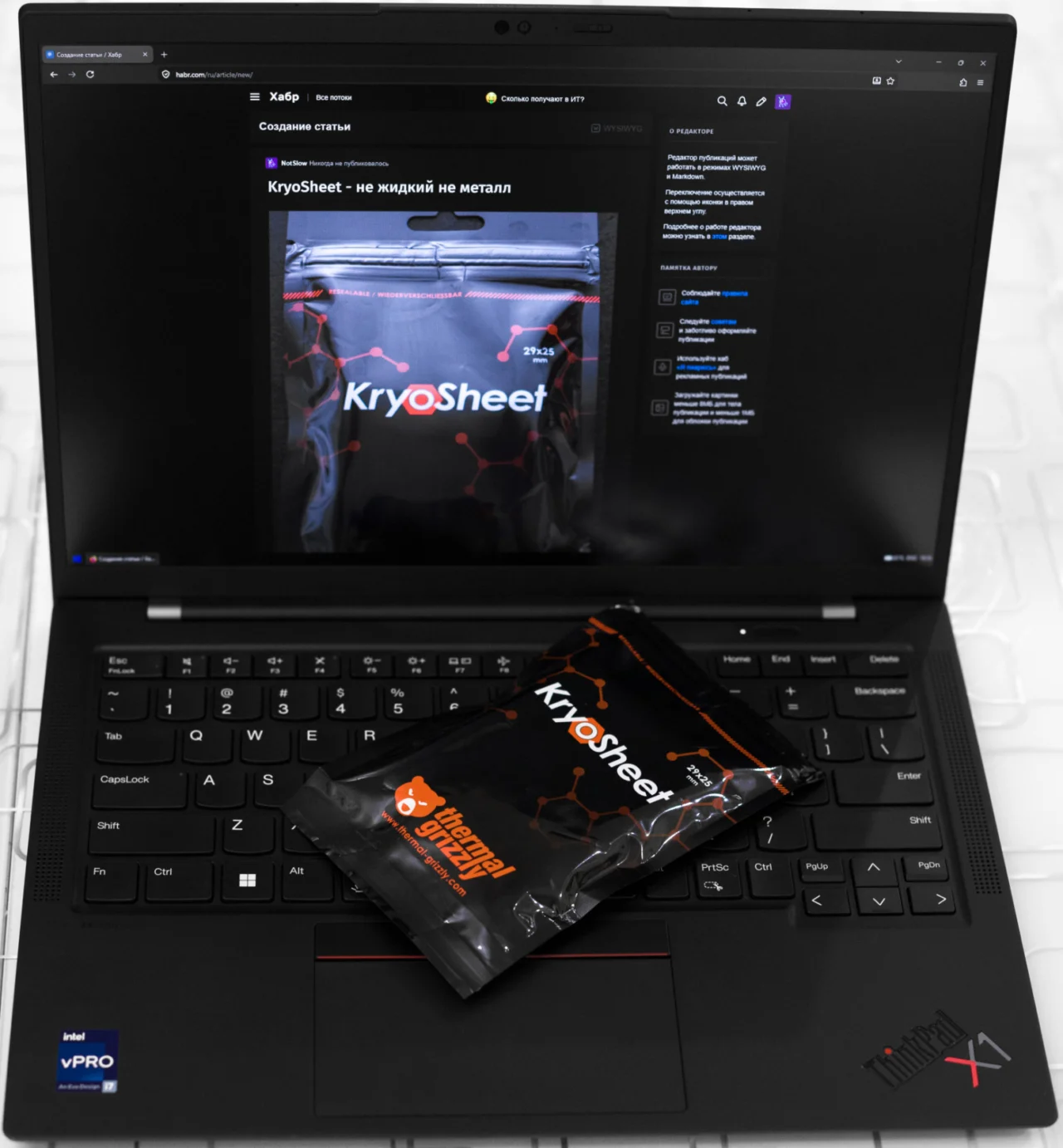
KryoSheet — это не жидкий металл
Материал для тех, кто ищет эффективный способ усмирить пыл своего ультрабука, но пока не готов рисковать с жидким металлом.
Для полного погружения в контекст прикрепляю ссылку на прошлую публикацию про ЖМ: https://habr.com/ru/articles/421815/
Если обрисовать проблему в двух словах: ультрабук — это вершина мобильности весом менее килограмма. Но, как и в случае с любым вычислительным устройством, от него всегда ждешь максимального быстродействия. А высокая производительность неизбежно порождает сильный нагрев. К сожалению, законы физики неумолимы: эффективность любой системы охлаждения напрямую упирается в ее габариты. Чем массивнее радиаторы и производительнее вентиляторы, тем больше тепла удается рассеять.
Создавая тонкие и легкие ноутбуки, инженеры вынуждены урезать возможности охлаждения. Некоторые вендоры еще на заводе используют жидкий металл и монтируют массивные (по меркам портативных ПК) радиаторы в ущерб автономности. Другие же просто закрывают глаза на этот конструктивный изъян.
Пару месяцев назад я обзавелся новым Lenovo ThinkPad X1 Carbon gen 11 на базе топового процессора i7-1365U. Как выяснилось позже, это был не лучший выбор. Мой предыдущий T14 gen 4 работал на «середнячке» i5-1345U, и никаких проблем с температурами там не возникало вообще. Казалось бы, то же тринадцатое поколение, аналогичное количество ядер и уровень мощности, разве что частоты немного выше. Тем не менее, модель T14 весила примерно в полтора раза больше и комплектовалась одним крупным кулером. В то время как в X1 зачем-то встроили две крошечные «турбинки». Работают они относительно тихо, но воздушный поток создают крайне слабый, да еще и выдувают его не вбок, а назад, прямо в нижнюю рамку экрана.

Вердикт напрашивался сам собой: это не устройство, а настоящая печка…
Если раньше при работе от батареи я выбирал экономичный профиль ради максимальной автономности, а от розетки переключался на максимум, то теперь ситуация выглядит с точностью до наоборот. При работе от аккумулятора приходится ставить минимальный или сбалансированный режим, а при подключении к сети — средний или даже минимальный.
Виной всему дополнительный нагрев в процессе зарядки. Стоит оставить ноутбук с закрытой крышкой у розетки, как его корпус на ощупь прогревается выше 40 градусов. Особенно сильно страдает зона около USB-порта, куда подключен провод, ведь процессор распаян совсем поблизости.
В итоге, автономное использование еще терпимо, но работа от сети в режиме Balanced вызывает откровенный дискомфорт из-за жара. О максимальной производительности (Performance) и говорить не приходится — корпус раскаляется до состояния сковородки.
Банальная замена штатного термоинтерфейса на случайную пасту не дала никакого результата. Повторная процедура с использованием именитой Noctua также не принесла улучшений.
С одним из своих прошлых лэптопов я когда-то решился на радикальный шаг и нанес под радиатор жидкий металл: https://habr.com/ru/articles/421815/ К слову, аппарат до сих пор в строю, не перегревается, а заглядывать внутрь с тех пор не было никакой необходимости. По всей видимости, ЖМ частично диффундировал в медь радиатора, химическая реакция стабилизировалась, и теперь система просто функционирует так, как и задумывалось, не требуя обслуживания.
Учитывая имеющийся навык и сохранившийся с тех времен шприц с жидким металлом, я все же решил изучить рынок на предмет появления новых технологических решений. И таковые нашлись. Компания Thermal Grizzly предлагает продукт под названием KryoSheet. Это ультратонкая, деликатная графитовая прокладка, обладающая электропроводностью, сопоставимой с жидким металлом. Следовательно, допускать ее контакта с открытыми электронными компонентами категорически нельзя, однако она исключает риск самопроизвольного растекания, свойственный жидкому металлу.
Правда, по эффективности она занимает промежуточное положение между обычными пастами и жидким металлом.
Реальных отзывов найти не удалось, поэтому решил протестировать ее лично. В продаже доступны различные типоразмеры. Мне подошел бы даже минимальный вариант 24 x 12 мм, но поскольку он стоил около $18, а следующая версия на 25 x 25 мм оценивалась всего в $20, я выбрал ее.

Заказ прибыл. Уже при подготовке этой статьи я заметил, что фактически прислали пластинку размером 29 x 25 мм.


Материал предельно хрупкий. Стоило извлечь его из коробки с помощью пинцета, как на поверхности остались следы.
Приступаю к разборке и удалению старой термопасты:

На снимке заметно, что помимо самого процессорного кристалла, с подошвой радиатора через термопрокладки контактирует еще с десяток мелких элементов.

Остался открытым вопрос: требуется ли тепловой контакт между чипсетом PCH (кристалл справа) и радиатором. Изначально там был слой термопасты, однако мнения на тематических форумах расходятся — одни утверждают, что это необходимо, другие советуют оставить кристалл открытым. На некоторых ноутбуках в этом месте даже предусмотрено углубление в подошве радиатора для исключения контакта. К тому же эти чипы нередко имеют разную высоту. Я все же решил накрыть оба кристалла, тем более что формат пластинки KryoSheet идеально подходил для разделения пополам.

Изначально планировалось разрезать лист ножницами, как рекомендовано в инструкции. Но эта затея показалась сомнительной, поскольку материал необходимо чем-то фиксировать, а он, напомню, невероятно нежный. На фото выше отчетливо видны вмятины от легкого прикосновения пинцета.
Из-за подобной хрупкости становится очевидно, что пластинка фактически одноразовая. Прижать ее радиатором один раз — и больше стараться не трогать. Хотя в мануале черным по белому написано: «при необходимости демонтируйте кулер и установите его повторно». Разумеется, большинство пользователей игнорируют подобные инструкции и действуют на свое усмотрение…

Я поместил лист поверх буклета-инструкции и накрыл защитной прозрачной пленкой (в которой он поставлялся). Семь раз отмерив, уверенным движением ножа…

…осуществил потрясающе кривой разрез.
Впрочем, даже меньшего фрагмента с избытком хватило для покрытия обоих кристаллов.

Далее критически важно было не сдвинуть прокладку при посадке и фиксации радиатора. Не касаясь самого листа, я аккуратно наживил один винт, затем противоположный по диагонали. После этого слегка отпустил их и равномерно затянул все четыре точки крепления.

Предупреждающая наклейка «Осторожно, горячо» здесь явно размещена неслучайно.
Замеры и теги
Стоит сразу оговориться: получить абсолютно точные и объективные показатели в данном случае крайне сложно.
Во-первых, наблюдается колоссальная разница в тепловыделении при работе от аккумуляторной батареи и от электросети.
Во-вторых, алгоритмы вращения вентиляторов существенно меняются в зависимости от выбранного профиля энергопотребления.
В-третьих, при достижении критических температур процессор автоматически снижает частоты. По правде говоря, я понятия не имею, какие именно значения фиксирует диспетчер задач, ведь архитектура включает 2 производительных (P) и 8 энергоэффективных (E) ядер с совершенно разными диапазонами частот. Если кому-то интересно, отсылаю к своей прошлой статье: https://habr.com/ru/articles/708920/
Сперва я провел серию тестов со стандартной термопастой при питании от батареи.


В качестве нагрузки использовался стресс-тест в AIDA64. Методика, возможно, не идеальна, но имеем то, что имеем…

В профиле Best Power Efficiency рабочие частоты удерживаются ниже, чем в остальных режимах. На графике видно, что в простое температура держится около 40 градусов. После запуска теста показатели стабилизируются в районе 60 градусов, при этом крыльчатки вентиляторов вращаются едва слышно.
Переключаюсь на Balanced:

Происходит мгновенный температурный скачок выше 90 градусов, после чего кулеры раскручиваются сильнее, и показатели ядер устаканиваются на отметке 70+ °C.
Перевожу систему в режим Best Performance. Диспетчер отражает частоту около 3 ГГц.

Вновь фиксируем выброс температуры за 90 градусов, мгновенный переход вентиляторов на максимальные обороты и быстрое падение частоты до примерно 2 ГГц.

Температуры также выравниваются около 70 градусов.

И, разумеется, появляется неизбежный троттлинг, отмеченный красным цветом.
После перехода на KryoSheet
Повторяем процедуру в том же порядке. Автономный режим, максимальная экономия:

Хм… Возможно, за время сборки устройство просто основательно остыло, но температура теперь составляет не 60, а порядка 55 градусов.
Сразу активирую сбалансированный профиль:

И нет… определенно улучшения есть.
Стартовый пик температуры ограничивается не 90+ градусами, а всего лишь 70, после чего набором оборотов кулеров показатели опускаются до ~60 °C. Напомню, с термопастой было около 70. Итоговый выигрыш составляет минус 10 градусов.
Следом включаю максимальную производительность:

И даю системе поработать под нагрузкой продолжительное время.
График демонстрирует всплеск до 80 градусов (что уже лучше прежних 90–100), затем сброс частот и провал до 60. После этого процессор вновь наращивает частоты и удерживает 70 градусов на протяжении нескольких минут. Напомню, что ранее с пастой после сброса частот фиксировались те же 70 градусов, но на пике температура улетала за 90 °C.
В сухом остатке положительный эффект определенно есть. Удалось отыграть примерно 10 градусов по сравнению с классической термопастой. Однако стоило подключить зарядное устройство и задействовать дополнительный фоновый нагрев компонентов, как температура вновь мгновенно подскочила до 100 градусов, вызвав троттлинг на уровне 30%+.
В сбалансированном режиме и после сброса частот под максимальной нагрузкой существовать еще можно. Безусловно, 100-процентная загрузка процессора — сценарий нетипичный для повседневных задач, но оставлять ноутбук в режимах выше Balanced при подключении к сети категорически не рекомендуется — устройство превращается в раскаленную печь.
Итоговые выводы
-
Использование KryoSheet имеет практический смысл, превосходство над традиционными пастами налицо. Тем не менее, стоит отдавать себе отчет, что жидкий металл обеспечит еще более впечатляющие результаты. При сопоставимой стоимости сложность монтажа у этих решений различается кардинально.
-
Система охлаждения в ThinkPad X1 откровенно слабая. Установка более производительного процессора лишена всякого смысла, так как он практически никогда не сможет реализовать свой потенциал. Разумнее остановить выбор на конфигурации с i5 или более современным Ultra 5.
-
Один крупный вентилятор в конструкции всегда предпочтительнее двух миниатюрных.
Похожие статьи
 ИИ играет в «Данетки» и «Поле чудес»: Яндекс создал тест на логику для нейросетей
 Скрытая опасность: марсоход NASA Perseverance определил, какие риски Марс таит для астронавтов
 Huawei Enjoy 100 Pro Max станет смартфоном компании с рекордно ёмким аккумулятором
 Xiaomi 18 Pro и 18 Pro Max скоро выйдут на глобальный рынок: устройства уже засветились в итальянском магазине
 В работе Telegram произошёл сбой
 Xiaomi представила в Европе фитнес-браслет Smart Band 11, который работает без подзарядки до 21 дня
 Щёлк — и экран треснул: Apple признала дефект дисплеев iPhone Duo
 Минцифры предупредило москвичей о трёх днях нестабильной работы мобильного интернета