Как я вернул к жизни заброшенный два года назад аккумулятор ноутбука ASUS
Привет, SE7EN! Несколько лет назад я делился опытом диагностики и восстановления аккумуляторных батарей для ноутбуков. Тогда я приобрел румынский прибор Professional Laptop Battery Analyzer NLBA1, который за истекшее время помог реанимировать немало источников питания. Часть АКБ удалось вернуть к полноценной жизни, а бесперспективные экземпляры отправились на донорские запчасти. Прибор на какое-то время обосновался на полке, но недавний случай заставил вновь достать его из арсенала.
Ко мне в руки попал компактный ноутбук ASUS X200CA с классической для старой техники предысторией: аппарат несколько лет простаивал у знакомого в полностью разряженном состоянии. Устройство запускается, функционирует исправно, однако заряжаться категорически отказывается. Тратиться на покупку новой батареи для столь архаичной машины не хотелось, поэтому я решил попытаться реанимировать родной аккумулятор. Заодно подвернулся отличный шанс протестировать в деле NLBA1 и наглядно продемонстрировать весь процесс. Приступим!
Что за ноутбук такой

Перед нами миниатюрный девайс с диагональю экрана всего 11,6 дюйма. В свое время ASUS X200CA покупался для поездок, учебы и работы с текстами. Никто не ждал от него умопомрачительной производительности, но он легко помещался в любую сумку и отличался доступной ценой. По сей день такие мини-лэптопы вполне пригодны для выполнения простейших повседневных задач (серфинга в сети, работы с документами и прочего).
Однако вернемся к нашей технической задаче. Как уже упоминалось, батарея не берет заряд. При подключении штатного адаптера питания загорается желтый светодиод, но процесс на этом останавливается. Лабораторный блок питания зафиксировал потребление на уровне около 20 мА, чего явно недостаточно для зарядки. Подключение к сети хоть на сутки ничего бы не изменило. Корень зла крылся в том, что за долгие годы простоя напряжение на ячейках просело ниже критической отметки, после чего встроенный контроллер заблокировал силовой контур батареи.

Подобную симптоматику часто ошибочно принимают за окончательный «диагноз» и отправляют батарею в утиль. В большинстве случаев так оно и есть, но не сейчас. Помимо самих аккумуляторов, за их безопасностью следит «умная» начинка. При глубоком разряде контроллер принудительно размыкает цепь. Сам ноутбук уже не в силах оживить элемент: даже если внутри еще теплится жизнь, ток через заблокированные ключи не потечет. Осмотрев корпус батареи и не найдя внешних дефектов, я решил заняться ее восстановлением.

Коротко о приборе, который все это умеет
Напомню ключевые особенности NLBA1. Это специализированный диагностический комплекс для лэптопных аккумуляторов, созданный специалистами румынской компании NIP Embedded Systems. Подключаясь к ПК, устройство взаимодействует с батареей по протоколу SMBus, вычитывая данные из контроллера. Софт отображает напряжение на секциях, температуру, номинальную емкость, количество циклов перезарядки и статус защитных флагов. Кроме того, прибор позволяет автономно заряжать, разряжать и калибровать батареи.
Главный «крючок» NLBA1 — способность работать с контроллерами, заблокировавшими силовые ключи из-за критических ошибок. Для поддерживаемых чипов софт умеет снимать защиту от записи, стирать журналы аварий и размыкать цепь питания. Разумеется, поддерживаются далеко не все микросхемы и версии прошивок, поэтому панацеей прибор назвать нельзя. Бывало, что анализатор успешно считывал диагностику, но снять Permanent Failure не удавалось. Иногда же проблема крылась в физическом износе ячеек, сгоревшем предохранителе или аппаратной неисправности платы, которые не исправить программным путем.
За время эксплуатации я вернул к жизни несколько десятков батарей от самых разных вендоров. Попадались и дешевые б/у экземпляры со старых ноутбуков, и залежи из кладовых с запчастями. Не обходилось и без фиаско: порой ячейки полностью деградировали, превращая емкость в ноль, либо контроллер оказывался несовместимым (привет технике Sony VAIO). С моделью для ASUS X200CA мне столкнуться еще не доводилось, поэтому эксперимент обещал быть интересным.
Начинаем разбираться
В недрах X200CA прячется аккумулятор марки A31N1302 (актуальный также для моделей X200MA, X200M, F200CA и K200MA). Батарея интегрирована внутрь корпуса, поэтому извлечь ее «одним щелчком», как на классических ноутбуках, не получится. Сперва пришлось выкрутить крепеж, причем инженеры ASUS применили винты разной длины. Этот нюанс критически важен при сборке: случайно вкрутив длинный винт не в свое гнездо, можно легко деформировать пластик лицевой панели.

После демонтажа верхней крышки открылся доступ к хрупким шлейфам клавиатуры и тачпада. Обращаться с ними нужно предельно аккуратно, поскольку старые фиксаторы легко ломаются.

Сам аккумулятор удерживался всего одним винтом, так что снять его удалось без труда.

Далее начался самый захватывающий этап — работа с NLBA1. Сперва пару слов о коммутации. У батарей подобного типа отсутствует универсальная распиновка, а контакты на разъеме никак не подписаны производителем. Помимо силовых плюса и минуса, там задействованы линии передачи данных, датчики температуры и вспомогательные пины. Ошибка при подключении в лучшем случае не принесет результата, в худшем — выведет плату из строя. Искать распиновку для каждой конкретной модели вручную — занятие утомительное.
К счастью, встроенная база данных NLBA1 содержала информацию об аккумуляторе A31N1302 вместе со схемой контактов. Разъем насчитывает девять выводов, из которых для нашей задачи потребовались питание, земля и шина данных. Я соединил контакты согласно подсказке программы и дважды перепроверил правильность подключения.

Подав питание, я убедился, что программа мгновенно распознала контроллер и начала транслировать телеметрию. Это означало, что электронный мозг батареи исправен и готов к диалогу.

Первичная проверка полностью подтвердила гипотезу: батарея находилась в заблокированном состоянии (в интерфейсе горел красный индикатор Locked). Контроллер охотно делился служебными данными, но зарядный ток через силовые ключи не пускал. Вердикт очевиден — сработала защитная блокировка, требующая вмешательства в прошивку.

Арендуйте GPU за 1 рубль!
Выберите нужную конфигурацию в панели управления Selectel. Подробнее →
Снимаем блокировку и начинаем зарядку
Для проведения реанимации я открыл вкладку Reset и инициировал повторный опрос шины SBS. Софт идентифицировал модель контроллера и ревизию прошивки, подтвердив совместимость с необходимыми процедурами. Следующим шагом стало снятие программной защиты с микросхемы для доступа к служебным регистрам. Операция заняла считанные секунды и завершилась успешно. После этого анализатор обнулил аварийные флаги, препятствовавшие открытию зарядных и разрядных транзисторов.

Вернувшись в окно Battery Info, я обновил данные. Статус изменился: программа рапортовала, что батарея разблокирована и готова к работе. Судя по отчетам контроллера, запас энергии был исчерпан до нуля, что вполне закономерно для двухлетнего хранения. Предварительный коэффициент износа показал остаточный ресурс на уровне 64%. Весьма неплохой показатель для старого бюджетного аккумулятора, хотя реальную емкость можно было узнать лишь после полноценного цикла заряд-разряд.

Спешить устанавливать A31N1302 в ноутбук я не стал, решив сперва убедиться в стабильности подачи тока и выравнивании потенциалов на ячейках. В арсенале NLBA1 есть встроенный зарядный профиль, отображающий в реальном времени токовые показатели, вольтаж, температуру и состояние секций. Активировав функцию Start Charging, я запустил процесс восстановления. Параметры менялись стабильно, сильного нагрева и критического разброса напряжений не наблюдалось. Дожидаться окончания процесса с помощью прибора я не стал, решив перенести финальную стадию на «родное» железо.

Возвращаем аккумулятор на место
Батарея заняла свое штатное место в корпусе, была зафиксирована винтом и подключена к материнской плате. После этого я аккуратно защелкнул шлейфы клавиатуры и тачпада и завершил сборку ноутбука.

При подключении штатного блока питания оранжевый индикатор снова подал признаки жизни. Но на этот раз он не бездействовал: операционная система отрапортовала о начале набора емкости. Лэптоп успешно распознал батарею и продолжил ее штатную зарядку.

Для достижения оптимального результата после всех манипуляций настоятельно рекомендуется выполнить полный цикл глубокого разряда и последующего заряда — это поможет сбалансировать ячейки после длительного анабиоза.

В качестве резюме стоит отметить: сброс аварийных флагов имеет смысл лишь после тщательной дефектовки элементов питания и понимания причин блокировки. Если наблюдается сильный дисбаланс напряжений, перегрев или механическая деформация ячеек (особенно актуально для пакетных аккумуляторов), затея теряет всякий смысл.
Стоит добавить, что контроллер блокирует вход далеко не всегда. Зарядить батарею можно и при помощи лабораторного источника, подключившись к силовым шинам минуя контроллер (для чего потребуется аккуратно вскрыть корпус). Подавать ток нужно дозированно: стартовать с малых значений порядка 300 мА, постепенно наращивая показатели. Однако если после возврата в ноутбук система по-прежнему отказывается заряжать батарею штатным образом, без специализированных инструментов вроде NLBA1 уже не обойтись.
Будет здорово почитать о вашем опыте реанимации аккумуляторов — делитесь своими историями в комментариях!
Похожие статьи
 Производители видеокарт всё ещё ждут от Nvidia компоненты для выпуска GeForce RTX 5080 24 ГБ
 4 млн копий за три дня: тесты Phantom Blade Zero раскрыли требования к ПК для игры на Unreal Engine 5
 Процессоры AMD Grimlock на архитектурах Zen 7 и RDNA 5+ появятся в 2029 году
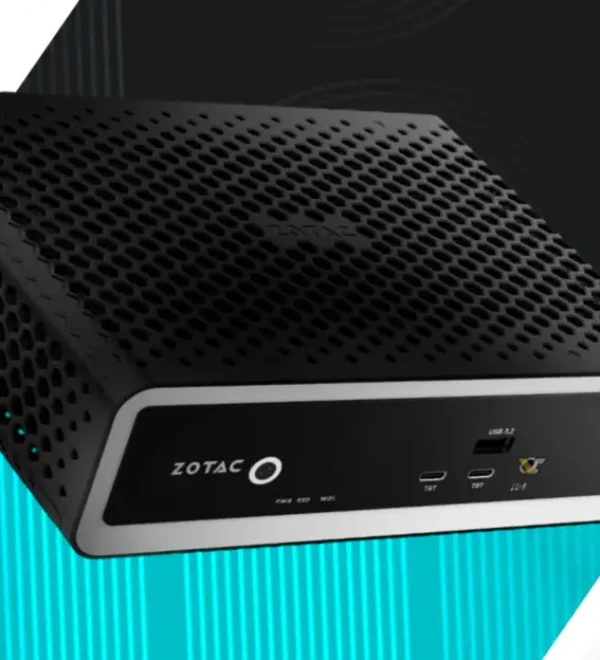 Zotac представила мини-ПК с пассивным охлаждением на новых процессорах Intel Core Series 3
 Starbucks планирует внедрить ИИ для ускорения и улучшения обслуживания клиентов
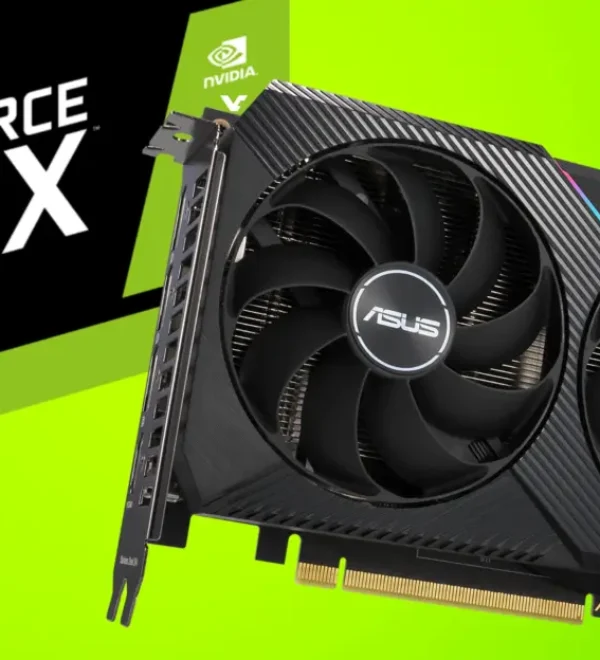 Производители видеокарт рекомендуют дистрибьюторам сделать ставку на старые GeForce RTX 30
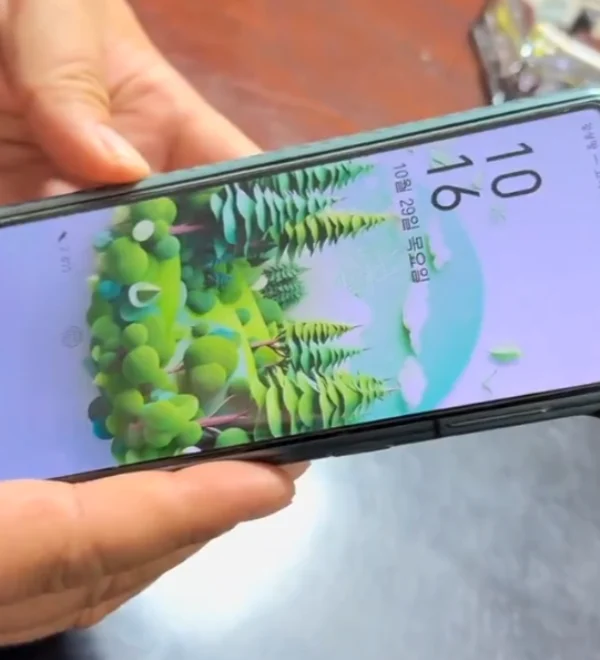 Современный смартфон Madusan из Северной Кореи показали вживую
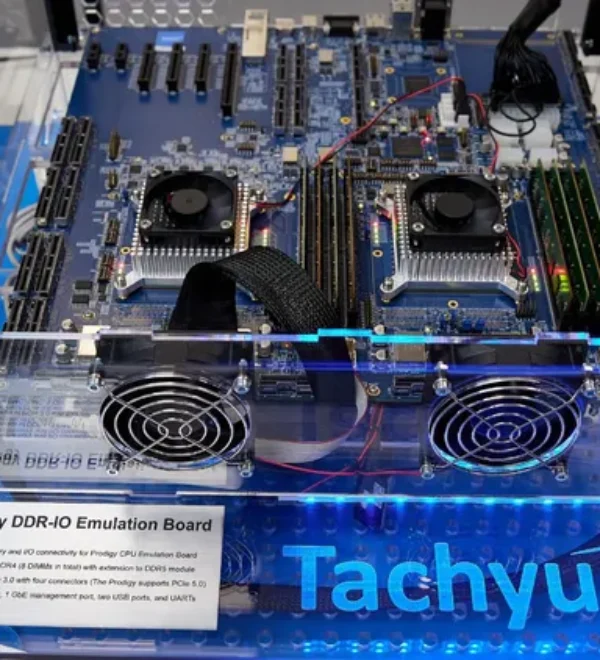 Восемь лет обещаний без единого готового чипа: разработчик 1024-ядерного процессора Prodigy на замену CPU и GPU обанкротился