Чем клавиатуры для Windows отличаются от клавиатур для Mac: подробный разбор
За время работы с Mac и Windows я заметил множество неожиданных и причудливых различий в том, как эти системы обращаются с клавиатурой. Особенно остро это ощущается в веб-приложениях, где для обеих платформ используется один и тот же код. В конце концов я решил, что стоит собрать все эти нюансы в одном месте.
Статья задумана строго как справочный материал: занимательных и трогательных историй здесь не будет. Если такой формат вам скучен, смело переходите к другим материалам.
Различия в названиях клавиш
Клавиша, которая в Windows называется Backspace, на Mac носит имя Delete. А то, что в Windows называется Delete, на Mac превращается в Forward Delete. Поэтому слово «Delete» без уточнения платформы легко сбивает с толку.
Похожая история с ⏎ Enter: на Mac эта клавиша называется ⏎ Return. При этом ⌤ Enter на Mac тоже существует, но только на цифровом блоке (когда-то она была даже на ноутбуках!). Если на клавиатуре Enter нет совсем, его можно вызвать сочетанием Fn+Return.
В большинстве программ для Mac Enter и Return действуют одинаково, хотя бывают и исключения. Так, в Photoshop Return создаёт новую строку, а Enter подтверждает изменения. Различия встречаются и в классических профессиональных приложениях вроде Cubase или Pro Tools, но таких случаев становится всё меньше. (Если вам любопытна история Return и Enter, у меня есть отдельная статья на эту тему.)
В Windows вторая клавиша Enter обычно называется Numpad Enter. Сомневаюсь, что сочетание Fn+Enter способно её имитировать.
На клавиатурах сторонних производителей, как правило, применяются обозначения Windows — Backspace и Enter. Если же клавиатура поддерживает ещё и раскладку для Mac, то это обычно затрагивает лишь клавиши-модификаторы.
Клавиши-модификаторы
⌃ Control (Ctrl) в Windows соответствует ⌘ Command на Mac. (Например, команда Paste вызывается через ⌃V в Windows и через ⌘V на Mac.) Как ни парадоксально, на устройствах Apple клавиша Control тоже есть. Изначально она предназначалась для терминальных приложений, но сегодня многие программы с графическим интерфейсом используют её как модификатор, играющий куда менее заметную роль, чем Control в Windows.
Выходит, что в Windows приложениям доступны Ctrl, Alt и Shift, а на Mac — ⌘ Command, ⌥ Option, ⌃ Control и ⇧ Shift. Модификаторов там на один больше, а значит, шире и простор для комбинаций. (Клавиши Windows и 🌐 Globe/Fn мы не учитываем, поскольку они технически закреплены за операционной системой.)
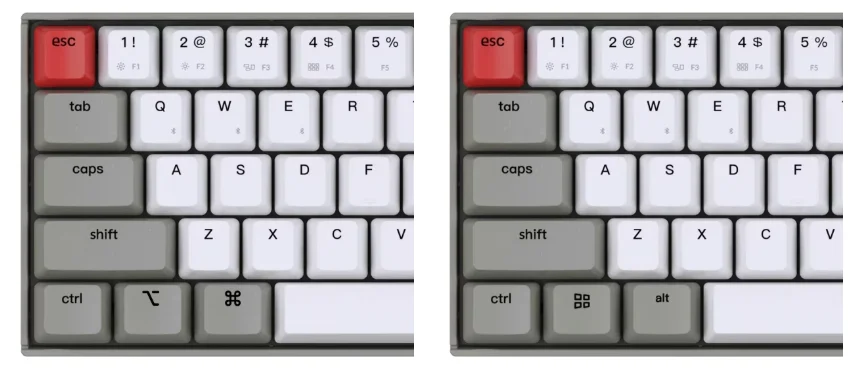
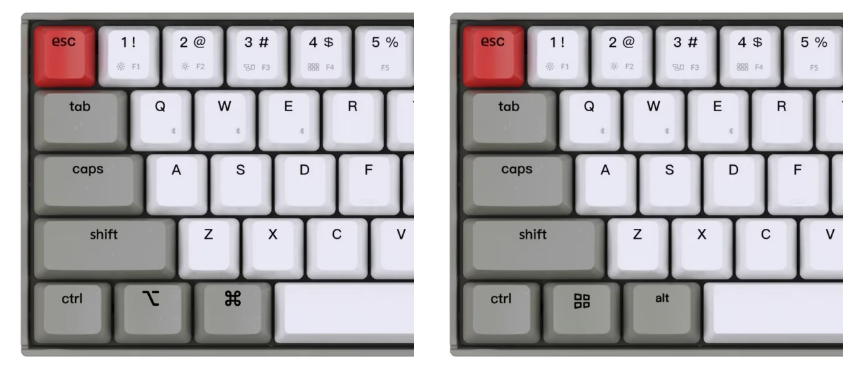
Некоторые клавиатуры комплектуются сменными кейкапами под нужную платформу. Вот пример:
На других устройствах производители стараются уместить все обозначения на обычных клавишах, и выглядит это довольно неуклюже:
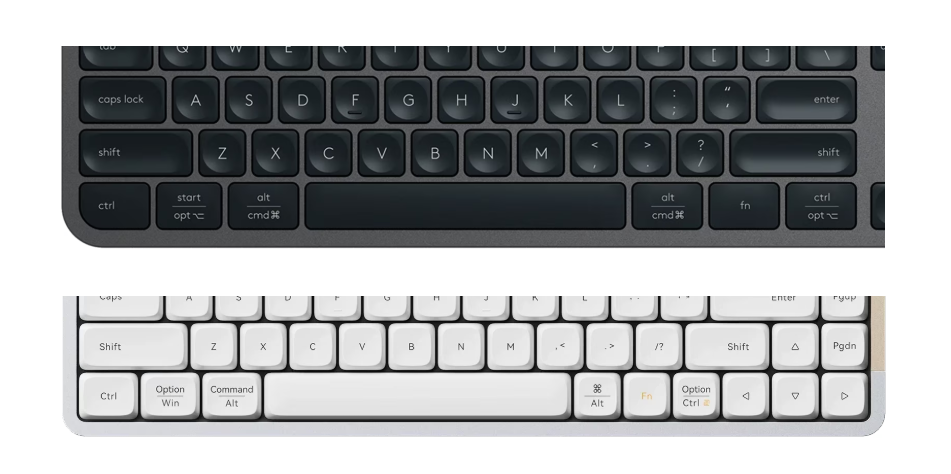
Многие же ограничиваются только раскладкой для Windows.
Одной лишь замены колпачков недостаточно. Клавиатура должна ещё и поменять местами отправляемые скан-коды: код Alt совпадает с кодом ⌥, а код ⌘ — с кодом ⊞, но физически эти клавиши расположены в разных местах.
Обозначения: слова или символы
В меню на устройствах Apple чаще встречаются именно символы клавиш, хотя и не всегда. Вот их полный перечень:
-
⇧ Shift
-
⌃ Control
-
⌥ Option
-
⌘ Command
-
⏎ Return
-
⌤ Enter
-
🌐 Globe/Fn
-
⇥ Tab
-
⎋ Esc (на клавиатурах почему-то не изображается)
-
⌫ Delete
-
⌦ Forward Delete
-
⌧ Clear
-
≣ Contextual Menu (только на полноразмерных клавиатурах)
-
⇞ Page Up (только на полноразмерных клавиатурах)
-
⇟ Page Down (только на полноразмерных клавиатурах)
-
↖ Home (только на полноразмерных клавиатурах)
-
↘ End (только на полноразмерных клавиатурах)
Честно говоря, с последними четырьмя я слукавил. На современных клавиатурах Apple они выглядят иначе:
-
↑ Page Up
-
↓ Page Down
-
⤒ Home
-
⤓ End
Использование обычных стрелок для Page Up и Page Down — одно из самых нелогичных решений дизайнеров клавиатур Apple. Символы клавиш-стрелок выглядят так — ◀▶▲▼ — но лишь на клавиатурах Apple. Для наглядности сравните старую и новую модели:
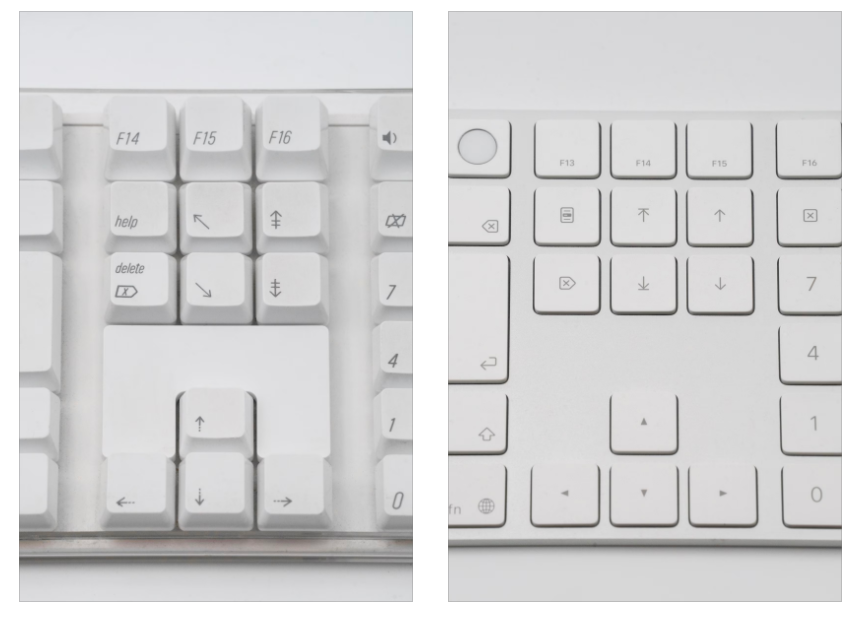
К счастью, эта путаница со стрелками встречается лишь на менее распространённых полноразмерных клавиатурах.
Исторически Apple наносила символы на клавиши только для неамериканских рынков. Но начиная с моделей 2026 года компания унифицировала оформление во всех регионах, определив, где остаются одни символы, а где символы дополняются подписями. (Единственная клавиша, сохранившая лишь текстовую надпись, — Esc, поэтому появление значка ⎋ в системных меню выглядит особенно загадочно.)
На клавиатурах для Windows обычно используются именно текстовые подписи, и из-за нехватки места на клавишах нередко встречаются сокращения: Ctrl, Bkspc, PrtSc, Del, PgUp, Win и другие. (Не припомню, чтобы Apple сокращала надписи — разве что Esc вместо Escape.) В некоторых странах подписи к тому же переводят: например, в Германии вместо Ctrl часто можно увидеть Strg.
А вот символы, которые прижились и в Windows:
-
⇧ для Shift;
-
⇪, 🔒 или похожий знак для Caps Lock (на клавиатурах для неамериканских рынков);
-
⏎ для Enter — обратите внимание, что стрелка та же, что у ⏎ Return на Mac;
-
← для Backspace — стрелка здесь отличается от ⌫ Delete на Mac;
-
⇥ для Tab (иногда попадается и ⭾; этот знак обозначает сразу Tab и Reverse Tab — в давние 70-е Reverse Tab была отдельной клавишей на терминалах);
-
⊞ для Windows — на клавиатурах разных поколений начертание отличается, приблизительно повторяя логотип Windows своей эпохи; на некоторых устройствах встречаются и более абстрактные формы либо подписи Start или System;
-
≣ для контекстного меню (она же Application Key) — как раз когда Apple добавила такую клавишу на свои полноразмерные клавиатуры, Microsoft начала вместо неё устанавливать клавишу эмодзи, Office, а позднее и Copilot;
-
⌃ для Control (особенно в гиковской среде).
Других распространённых символов на устройствах под Windows мне не попадалось, и, полагаю, многим даже перечисленные выше покажутся незнакомыми. Но вот пример:
Я уже писал о символах для Mac, а также о редких канадских символах.
Сочетания клавиш
В Windows сочетания в меню и других местах записываются через плюс, а у Apple — слитно:
-
Windows: Shift+A, Ctrl+Shift+G, Ctrl+F11, Alt+Enter
-
Mac: ⇧A, ⌃⇧G, ⌘F11, ⌥⏎
Так выглядит одно и то же меню Chrome в Windows и macOS:
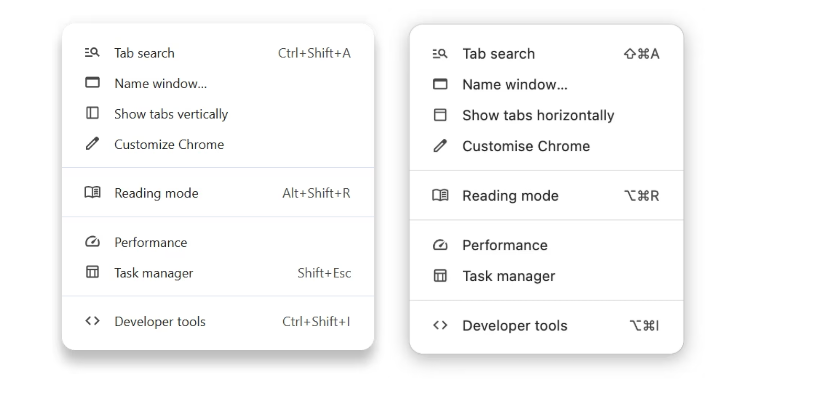
(Так что говорить «в Windows ⌃V — это Paste», как сделал я выше, строго говоря, некорректно.)
Функциональные клавиши
Функциональные клавиши присутствуют и в Windows, и на Mac.
В Windows за ними традиционно закреплены системные или прикладные шорткаты. Вот несколько известных примеров:
-
Alt+F4 — закрыть приложение;
-
F1 — справка;
-
F11 — полноэкранный режим;
-
F12 — инструменты разработчика в браузере.
На Mac приложения исторически не использовали функциональные клавиши: они отдавались в полное распоряжение пользователя. (Правда, некоторые сочетания с ⌃ всё же служат для настроек доступности, да и в современных приложениях я порой замечаю их применение.)
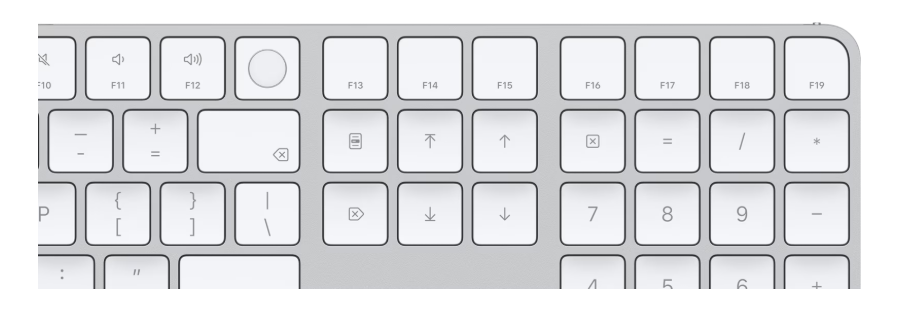
На клавиатурах для Windows функциональный ряд заканчивается клавишей F12. У некоторых клавиатур для Mac он продолжается тремя служебными клавишами (Print Screen, Scroll Lock и Pause) и даже рудиментарными Num Lock / Caps Lock / Scroll Lock, доходя в итоге до F19:
Ввод дополнительных символов
В текстовых полях Apple предусмотрен механизм, при котором нажатие ⌥ вместе с символьной клавишей позволяет набирать дополнительные знаки: например, ⌥Q выводит œ, а ⌥7 — знак абзаца ¶. В этом режиме работает и ⇧: ⌥⇧Q даёт Œ, а ⌥⇧7 — двойной крестик ‡.
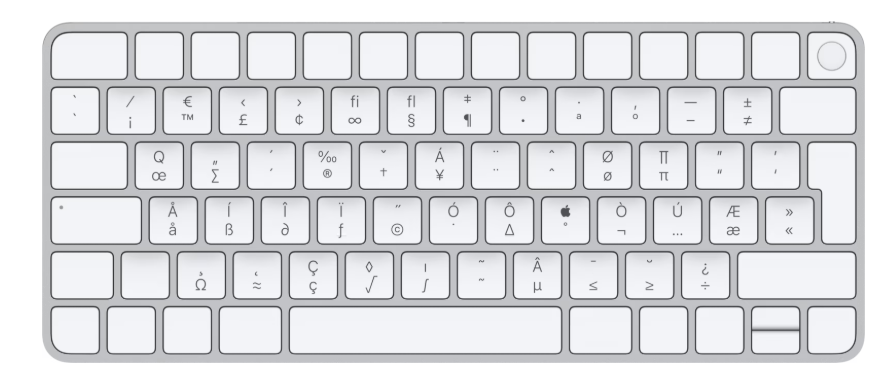
Обратите внимание: скрытые символы, вызываемые через ⌥ и ⌥⇧, закреплены почти за всеми символьными клавишами, а не только за буквенными (причём некоторые из них — «мёртвые»).
Кроме того, раскладки скрытых символов различаются от региона к региону. Выше приведён пример для английской (США) раскладки, а вот польский вариант, где отличий множество:
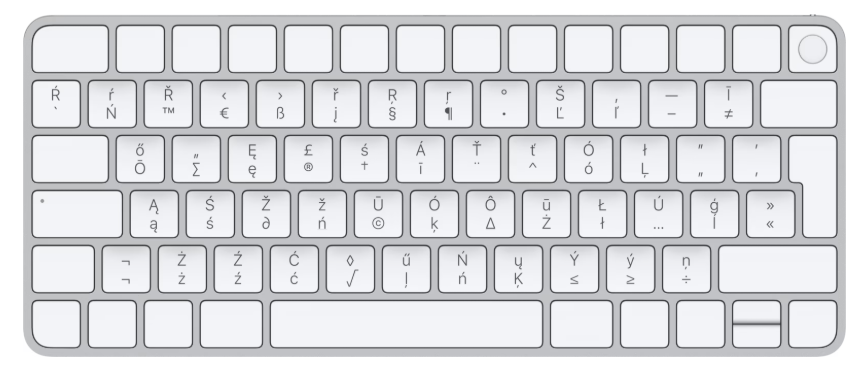
Поэтому в текстовых полях лучше не использовать сочетания с ⌥: они могут вступить в конфликт с важными символами.
Кстати, если два примера выше были лишь иллюстрациями, то на некоторых реальных клавиатурах (здесь — английская, Великобритания) отдельные важные символы, вызываемые через ⌥, нанесены прямо на клавиши:
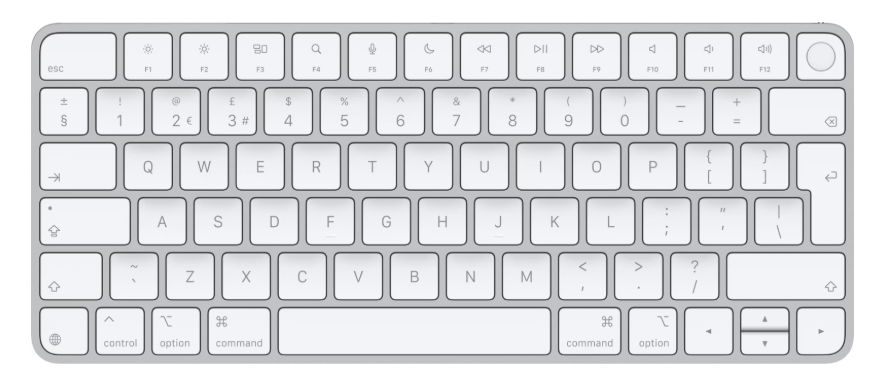
В Windows такой возможности нет, зато есть другая: символ можно вывести по его коду, набрав его на цифровом блоке при зажатом Alt — например, Alt+0128 даёт €. Для этого должен быть включён Num Lock, так что без цифрового блока провернуть это вряд ли удастся.
На Mac есть нечто похожее, но сначала нужно добавить раскладку Unicode Hex Input. После этого сочетание ⌥20AC выведет €.
Правый Alt в Windows
На Mac все клавиши-модификаторы симметричны, а вот в Windows одна из них составляет исключение — это Alt. На многих клавиатурах для неамериканских рынков правый Alt называется также AltGr и выполняет роль, схожую с ⌥: в сочетании с символьными клавишами он выводит дополнительные буквы.
Например, в польской раскладке AltGr+A даёт ą, AltGr+C — ć, AltGr+Shift+A — Ą, и так ещё 15 комбинаций. С множеством других раскладок ситуация аналогична.
Отличие от ⌥ на Mac в том, что эти комбинации обычно отведены под основные буквы и знаки препинания конкретного языка, а не под ту «типографскую роскошь», которую предлагает Apple.
По историческим причинам, а также для поддержки клавиатур без AltGr такие символы можно вызывать и через Ctrl+Alt (то есть Ctrl+Alt+A = ą). Это значит, что с комбинациями на основе Ctrl+Alt в Windows нужно обращаться так же осторожно, как с комбинациями на основе ⌥ на Mac.
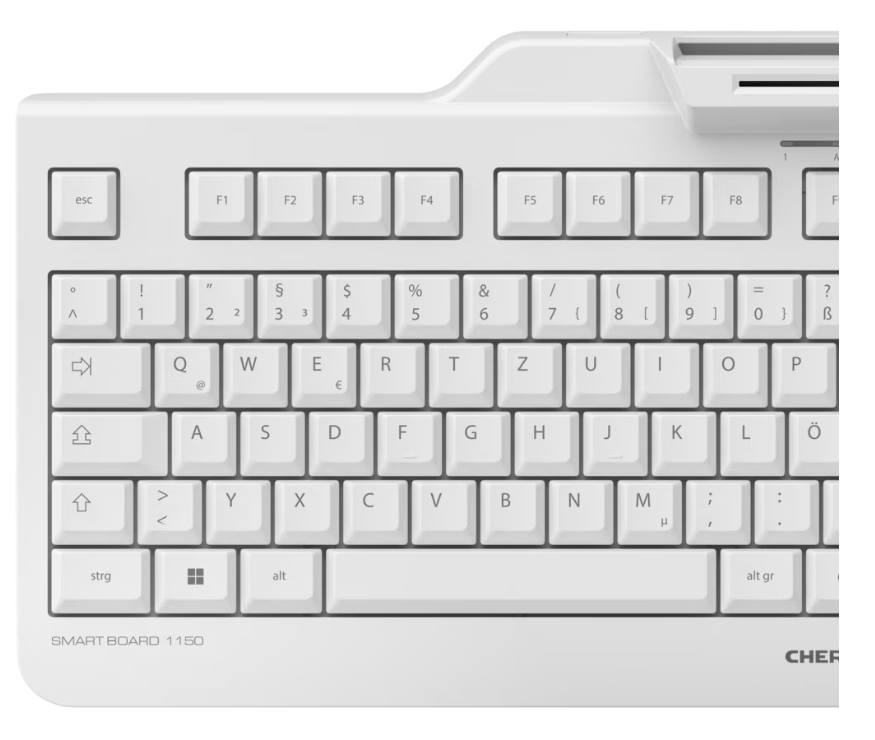
Как и на Mac, на некоторых клавиатурах отдельные символы, вызываемые через AltGr, нанесены в углах или на передних гранях клавиш:
Текстовые поля
В приложениях для macOS, а также в браузерах и на сайтах текстовые поля поддерживают ряд стандартных сочетаний Unix/Linux на основе ⌃ Control:
-
⌃A — переход в начало строки;
-
⌃E — переход в конец строки;
-
⌃F — перемещение вправо или вперёд (с удержанием ⌥ — по словам);
-
⌃B — перемещение влево или назад (с удержанием ⌥ — по словам);
-
⌃N — перемещение вниз или к следующей команде;
-
⌃P — перемещение вверх или к предыдущей команде;
-
⌃L — прокрутка окна так, чтобы текстовый курсор оказался в центре экрана;
-
⌃H — удаление символа слева (backspace);
-
⌃D — удаление символа справа;
-
⌃K — удаление (kill) всех символов до конца строки;
-
⌃T — перестановка (transpose) соседних символов;
-
⌃O — вставка новой строки, но (в отличие от Return) без перемещения на неё курсора.
Многие из них можно сочетать с удержанием ⇧ для выделения текста.
У этих сочетаний есть небольшая, но очень преданная группа поклонников.
В Windows по-прежнему работают Shift+Delete для вырезания, Ctrl+Insert для копирования и Shift+Insert для вставки, хотя вряд ли ими пользуются многие.
На Mac в простых полях ввода нажатие ↑ и ↓ переносит курсор в самое начало или конец текста (как и комбинации ⌘← и ⌘→). Это поведение нередко конфликтует с историей командной строки, всплывающими подсказками автодополнения и подобными элементами.
В Windows подобной особенности нет: для тех же задач там служат клавиши Home и End.
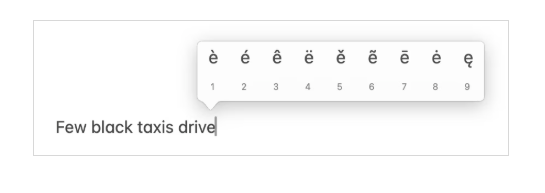
Mac поддерживает функцию, пришедшую с iPhone: при удержании клавиши вместо обычного повтора символа открывается меню с соответствующими диакритическими знаками. В Windows такой возможности нет.
Полезные различия в горячих клавишах
На Mac повтор отменённого действия обычно выполняется через ⌘⇧Z, а в Windows — как правило, через Ctrl+Y.
На Mac обновление страницы (в браузере и других программах) вызывается сочетанием ⌘R. В Windows это F5, хотя браузеры поддерживают и Ctrl+R, и, судя по всему, вскоре именно оно станет основным.
Зарезервированные клавиши
Клавиша ⊞ Windows зарезервирована исключительно для нужд операционной системы — так же, как и 🌐 Fn/Globe на Mac (хотя здесь я не уверен: мне попалось место, где пользователь может создавать сочетания с 🌐, но задумано ли это разработчиками, я не знаю).
Тем не менее на каждой платформе немало комбинаций, которые для сторонних приложений фактически недоступны — например, ⌘⇥ и ⌘M на Mac или Alt+Tab и Ctrl+Shift+Escape в Windows.
Вот официальные списки для справки:
Если вы разрабатываете веб-приложение, за хоткеи придётся бороться не только с ОС (как и любому другому приложению), но и с самим браузером. Обычно можно перехватывать такие сочетания, как ⌘S или ⌘P, но в зависимости от браузера и платформы часть из них оказывается «священной» и недоступной. Например, ни один браузер на Mac не позволит сайту переопределить ⌘Q, ⌘W или ⌘T, Safari не разрешит веб-приложению перехватить ⌘R, а Arc не даст переназначить ⌘⇧C (и это далеко не полный перечень).
Навигация по интерфейсу
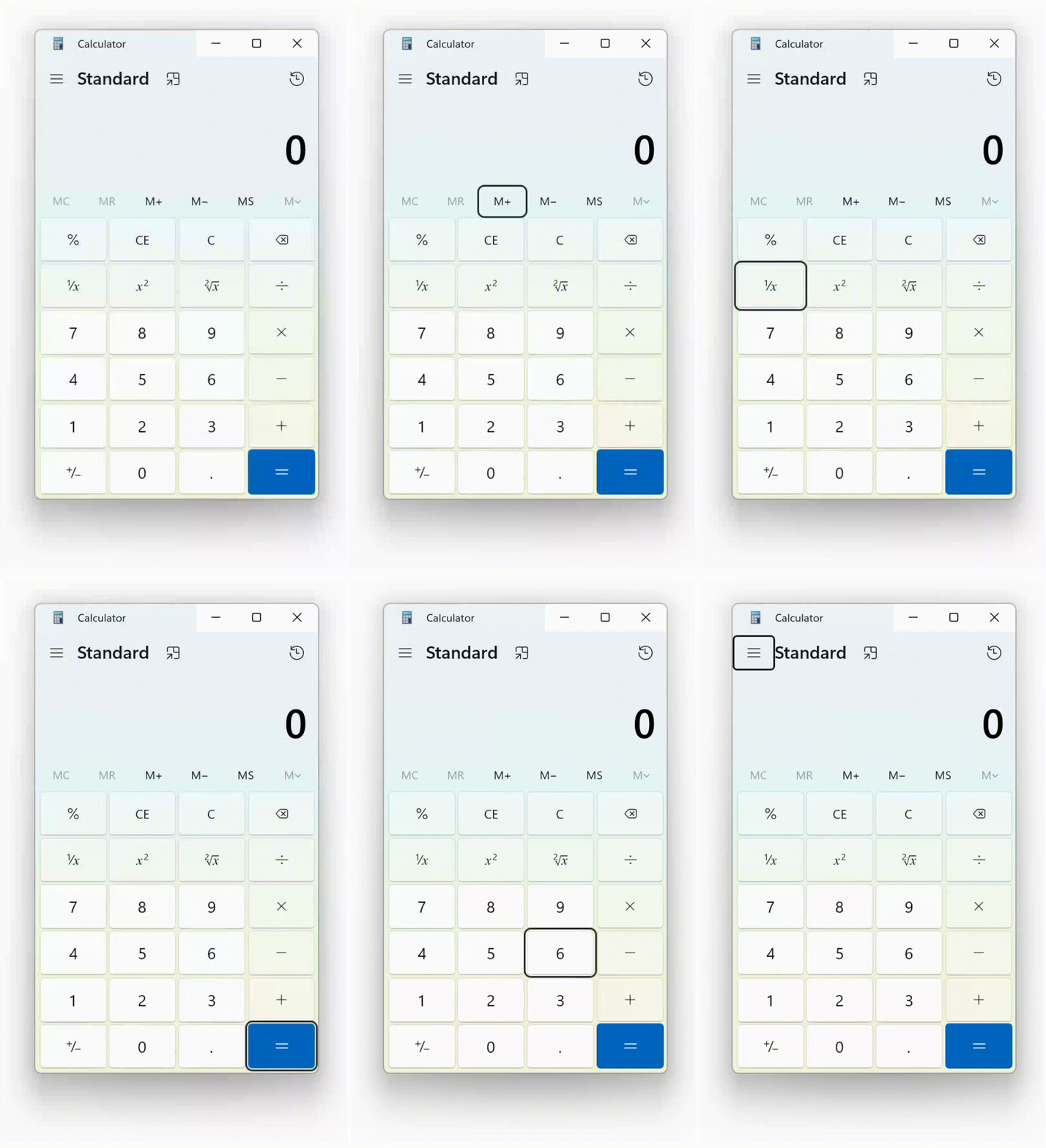
Для перемещения между элементами интерфейса традиционно служат клавиши Tab и Shift+Tab, однако в нативных приложениях они работают немного по-разному.
В Windows Tab переключает фокус между всеми интерактивными элементами:
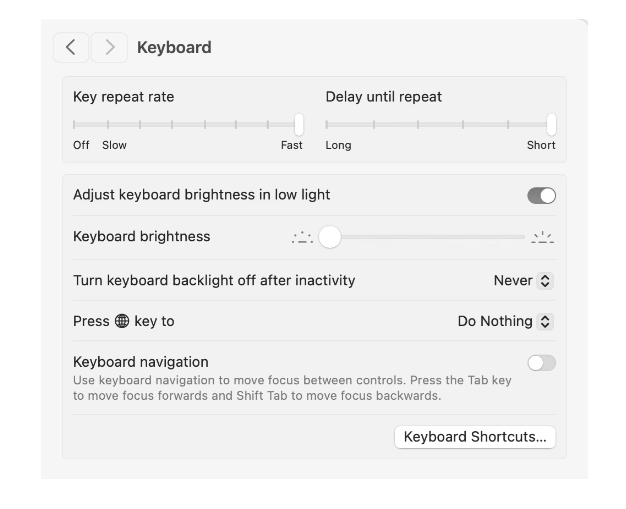
На Mac же Tab переходит только к тем элементам, для работы с которыми требуется ввод с клавиатуры (например, к полям ввода). В «Настройках системы» macOS можно включить специальную опцию, чтобы система вела себя как Windows (это последний переключатель на скриншоте ниже), но работает она не везде корректно.
 Источник
Похожие статьи
 Nvidia не станет урезать память? По данным DigiTimes, в большинстве ускорителей Rubin останется 12-слойная HBM4
 Два вентилятора не мешают защите от воды: смартфоны Honor Win 2 получат экраны 2К, огромные аккумуляторы, защиту IP69K и новый чип усиления радиосигнала C3
 Китайские производители сменили ориентир? Doogee представила Note60 W, и он заметно напоминает Huawei Pura X View
 «Совместим и с iPhone?»: чехол для Samsung Galaxy S27 Ultra с гигантским вырезом показали задолго до анонса смартфона
 Samsung запустит глобальную стабильную версию One UI 9 для шести моделей Galaxy
 Находка столетия: рыбаки достают iPhone с судна, затонувшего в Ормузском проливе
 Для роутеров Wi-Fi 8 с пропускной способностью до 40 Гбит/с выпущен кабель Asus ROG Zoom Cat 8
 Петербургские операторы предупредили о возможных перебоях в работе интернета