Bionicle Heroes на Windows 11: как запустить LEGO-шутер 2007 года в 2026-м
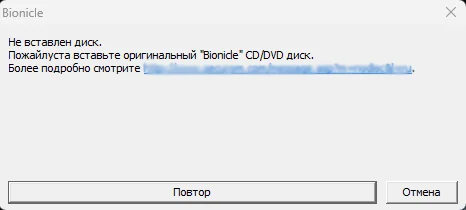
Сообщение об ошибке
В 2007 году Eidos и TT Games выпустили Bionicle Heroes — шутер от третьего лица по вселенной LEGO Bionicle. Игра появилась на ПК, консолях и даже Nintendo DS, встретила неоднозначный приём и вскоре оказалась в тени. Сегодня официально приобрести её почти невозможно, а в современной Windows она проявляет все признаки игры своего времени: требует образ диска, проверяет наличие CD, хранит настройки в неочевидном месте и ограничивает частоту 60 кадрами в секунду.
Я установил русскую версию на Windows 11 и настроил её для комфортной игры в Full HD с частотой обновления выше стандартной — насколько это возможно. Ниже расскажу обо всём процессе: от загрузки образа до настройки DxWnd и редактирования nuconfig.txt.
Какие файлы понадобятся
Я скачивал игру с old-games.ru. На странице размещено несколько файлов, поэтому важно выбрать подходящие.
|
Файл |
Размер |
Назначение |
|---|---|---|
|
Руководство пользователя (PDF, EN) |
~2 МБ |
Документация, скачивать необязательно |
|
Образ диска (мультиязычный, MDF/MDS) |
~766 МБ |
Английская, немецкая, французская и другие версии |
|
Образ диска (русская версия «Нового Диска», MDF/MDS) |
~656 МБ |
Версия, которую устанавливал я |
|
NoDVD для русской версии |
~2 МБ |
Необходимое исправление |
Я выбрал русскую версию и соответствующий патч NoDVD. Мультиязычный образ и руководство на английском для этой инструкции не понадобятся. Если установите игру на другом языке, подберите NoDVD именно для этой версии.
Как смонтировать образ: DAEMON Tools Lite или UltraISO
Образ представлен в формате MDF/MDS. Чтобы установщик распознал диск, понадобится виртуальный привод.
Подойдут, например, две программы:
-
DAEMON Tools Lite — более современный вариант, хотя в Windows 11 я столкнулся с трудностями: антивирус блокировал отдельные компоненты, а службу пришлось запускать вручную.
-
UltraISO — программа с устаревшим интерфейсом, которая, однако, установилась и смонтировала образ без лишних проблем.
Когда образ будет смонтирован, запустите установщик с виртуального диска.
Установка: GameShadow лучше пропустить
В окне установки есть пункт «Установить GameShadow Software». Снимите галочку: GameShadow давно прекратил работу и в актуальных версиях Windows не запускается.
При выборе каталога можно оставить:
-
стандартный путь, если менять его не требуется;
-
«Пользовательская установка» — если хотите указать собственную папку.
Учтите, что в окне выбора пути создать новую папку с названием игры нельзя. Сначала создайте её в проводнике, а затем выберите в установщике.
Ошибка «Не вставлен диск» и установка NoDVD
После установки игра может не запуститься и вывести примерно такое сообщение:
Не вставлен диск.
Пожалуйста, вставьте оригинальный «Bionicle» CD/DVD диск.
Виртуальный привод в этом случае не помогает: необходимо отключить проверку диска.
Скачайте NoDVD для русской версии с той же страницы old-games. В архиве находятся два файла:
-
bionicle.exe -
bionicle_win2k.exe
Скопируйте оба файла в папку с игрой с заменой существующих. После этого она должна запускаться без физического диска и постоянно смонтированного образа.
Какие настройки графики изменить в игре
Стандартные графические параметры оставляют желать лучшего, поэтому сначала стоит заглянуть в игровое меню:
-
установите максимальное качество текстур;
-
выберите шейдеры версии 3.0 — у меня это заметно повысило производительность, примерно с 30 до 60 FPS;
-
включите широкоформатный режим;
-
настройте сглаживание по своему вкусу.
Доступные разрешения напоминают об эпохе ЭЛТ-мониторов и первых ЖК-дисплеев: привычных Full HD, QHD и 4K в списке нет. Чтобы их установить, придётся вручную изменить конфигурационный файл.
Где находится рабочий nuconfig.txt
В папке установки тоже есть nuconfig.txt, но он не влияет на настройки и фактически служит заглушкой.
Рабочий конфиг, сохранения и настройки управления находятся по другому адресу:
C:\Users\<Ваше_имя>\AppData\Local\EIDOS\BIONICLE Heroes\Изменять нужно именно nuconfig.txt из этой папки.
Основные параметры находятся в конце файла:
|
Параметр |
За что отвечает |
|---|---|
|
|
Ширина изображения |
|
|
Высота изображения |
|
|
Частота обновления (до 240) |
Я использовал следующие значения:
NU_PCRESW               1920
NU_PCRESH               1080
NU_PCREFRESH            240
NU_PCPIXDEPTH           32
NU_PCVOLUME             10
NU_PCMUSICVOLUME        0
NU_PCSOUNDVOLUME        8
NU_PCMOUSEMODE          0
NU_PCMOUSEINVERT        -1
NU_PCMOUSESENSE         5
NU_PCANTIALIAS          3
NU_PCEFFECT_BUMP        0
NU_PCEFFECT_BLOOM       -1
NU_PCEFFECT_STENCILSHADOW       1
NU_PCEFFECT_SIMPLEREFLECT       0
NU_PCEFFECT_SUPERWATER  0
NU_PCEFFECT_LEGO        -1
NU_PCMUSICONOFF         -1
NU_PCVIBRATION          -1
NU_PCSHADERVER          4
NU_PCTEXQUALITY         1
NU_PCWIDESCREEN         1
NU_PCBRIGHTNESS         5
NU_PCGAMMA              6
Важно: если после редактирования файла снова открыть настройки в игре, заданное вручную разрешение может сброситься. В таком случае придётся ещё раз изменить NU_PCRESW и NU_PCRESH в конфиге.
Возврат к 60 Гц после Alt+Tab и решение с DxWnd
В NU_PCREFRESH можно указать значение выше 60, но на практике оно не всегда сохраняется. После переключения в другое окно игра снова ограничивается примерно 60 FPS. При этом собственного оконного или безрамочного режима в Bionicle Heroes нет.
Обойти проблему помогает DxWnd — утилита для запуска старых DirectX-игр в окне.
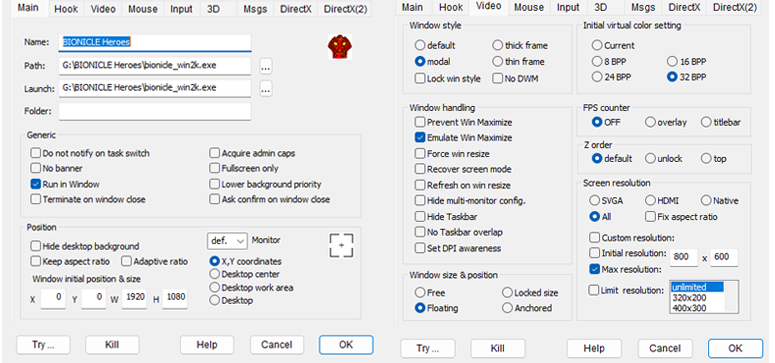
Порядок настройки:
-
Скачайте DxWnd и запустите программу.
-
Выберите Edit → Add.
-
Введите название и укажите путь к
bionicle.exe, заменённому файлом из NoDVD. -
На вкладке Main:
-
в разделе Generic включите Run in window;
-
в разделе Position → Window initial position & size задайте:
-
X = 0 -
Y = 0 -
W= ширина разрешения, например 1920 -
H= высота разрешения, например 1080
-
-
-
На вкладке Video в разделе Window style выберите modal.
После этого запускайте игру через DxWnd, а не с ярлыка на рабочем столе. В результате получится практически безрамочное окно на весь экран, а частота обновления будет вести себя стабильнее.
Краткий чек-лист
-
Скачайте русский образ MDF/MDS и NoDVD с old-games.ru.
-
Смонтируйте образ с помощью DAEMON Tools Lite или UltraISO.
-
Установите игру без GameShadow. Если хотите выбрать собственный путь, заранее создайте папку.
-
Замените
bionicle.exeиbionicle_win2k.exeфайлами из архива NoDVD. -
В игровых настройках выберите шейдеры 3.0 и настройте остальные параметры графики.
-
Отредактируйте рабочий
nuconfig.txtв папкеAppData\Local\EIDOS\BIONICLE Heroes. -
Для более стабильной работы на частоте выше 60 Гц запускайте игру через DxWnd в оконном режиме на весь экран.
Итоги
Запуск Bionicle Heroes на Windows 11 требует больше усилий, чем простая установка: придётся разобраться с образом диска, NoDVD и конфигом в AppData. Самая неочевидная деталь — бесполезный nuconfig.txt в каталоге игры, а самая упрямая проблема — частота обновления, которая без DxWnd возвращается к 60 Гц.
Зато после настройки можно играть в Full HD с подходящими шейдерами и вновь погрузиться в шутер 2007 года с Тоа, масками и узнаваемым LEGO-хаосом. Для ностальгического возвращения во вселенную Bionicle этого вполне достаточно.
P.S. Если вам помогли другие параметры DxWnd или вы нашли способ сохранить частоту обновления без оконного режима, поделитесь им в комментариях. При необходимости я дополню статью.
Похожие статьи
 Embark Studios раскрыла статистику ARC Raiders: шесть миллиардов вылазок за год
 Нейросеть Claude начала отказывать разработчикам в создании игр из-за новых ограничений Anthropic
 JoyToy показала распаковку тактического легионера Саламандр из Warhammer The Horus Heresy
 Покупатели физического издания Hellraiser: Revival на Switch 2 столкнулись с обманом ожиданий
 Тони Хоука попросили покинуть скейт-парк во время съёмок видео к годовщине Tony Hawk’s Pro Skater 3
 Моддер показал тизер ремейка Galerians на движке Unity 6, который разрабатывают спустя 27 лет после выхода оригинала
 К команде разработчиков The Witcher 4 в CDPR присоединился один из ключевых создателей Kingdom Come: Deliverance II
 Спустя четыре года после релиза Star Wars Jedi Survivor фанат обнаружил последнюю пасхалку