Ноутбук ThinkPad X230i 14 лет спустя: актуален ли еще Sandy Bridge?
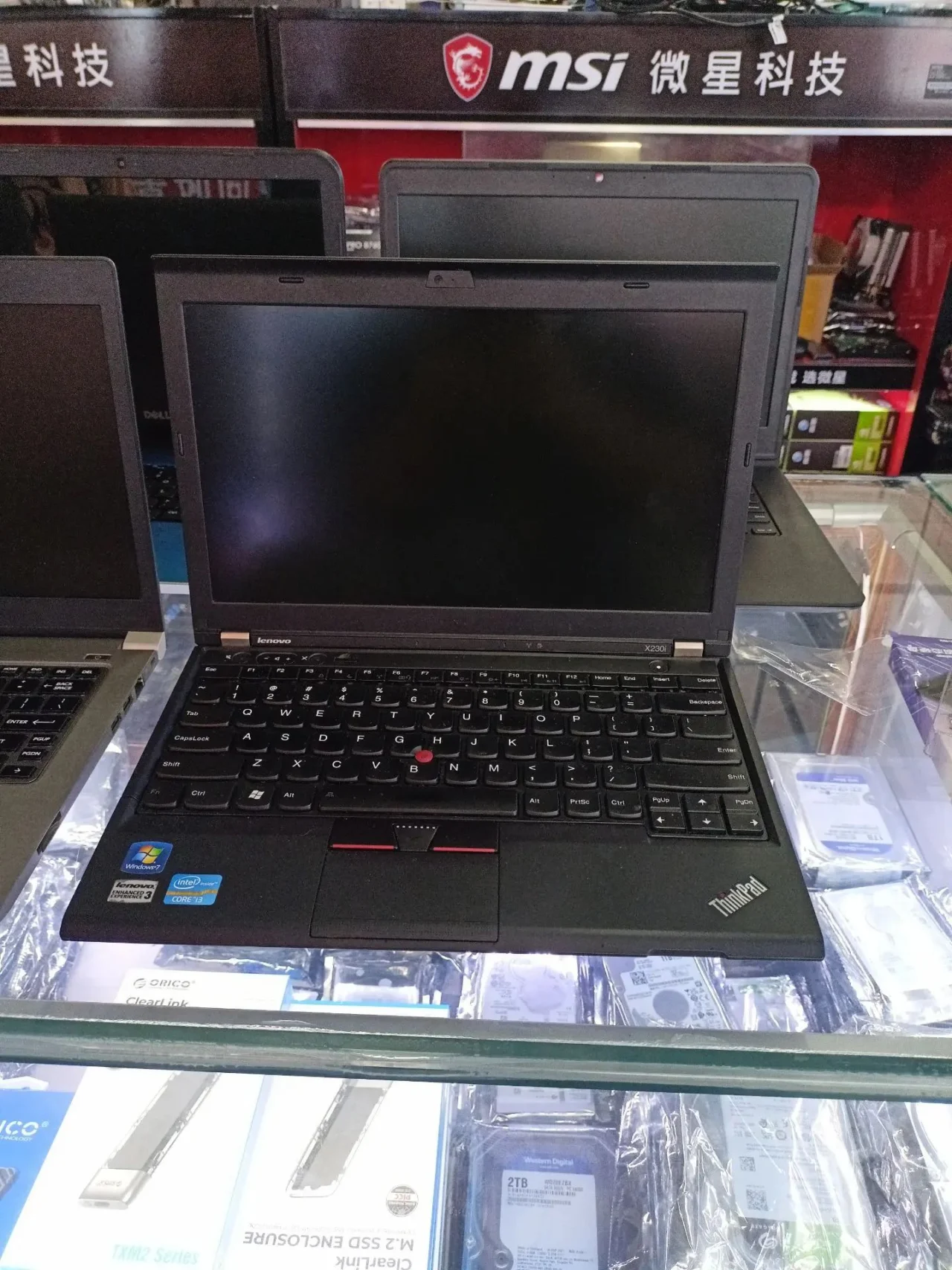
Фото сделано перед покупкой
Приветствую хабровчан! Сегодня хочу поделиться впечатлениями от эксплуатации классического Lenovo ThinkPad X230i. Литера «i» в названии указывает на упрощенную конфигурацию: вместо более производительного процессора Core i5 третьего поколения здесь установлен скромный Intel Core i3 2370M.
История приобретения
Ноутбук был куплен в первых числах сентября в китайском Даляне. Изначально продавец запрашивал 450 юаней (примерно 6000 рублей), но в ходе торга цену удалось сбросить до 420 юаней (около 5600 рублей), заодно получив в подарок фирменный рюкзак Lenovo и проводную мышь. Внешнее состояние оказалось безупречным. Конфигурация включала 4 ГБ оперативной памяти (две планки по 2 ГБ), SSD на 120 ГБ от малоизвестного бренда и предустановленную Windows 10. Батарея была полностью истощена и обеспечивала от силы 20 минут автономной работы, о чем продавец честно предупреждал. В остальном аппарат полностью исправен.
Небольшая модернизация
Уже по возвращении в Россию я заказал новый аккумулятор KingSener емкостью 8400 мАч. Поскольку это батарея на девять элементов, она выступает за корпус примерно на 2.5 см. Обошлась она в 2700 рублей на маркетплейсе, зато полностью вернула портативность этому ветерану. Кроме того, я заменил одну двухгигабайтную планку памяти на четырехгигабайтную, доведя общий объем до 6 ГБ. В перспективе планирую поставить еще одну плашку побольше и избавиться от архаичных модулей, но пока поживу с конфигурацией 2+4. Стоимость подобной RAM на вторичном рынке или в магазинах невелика.
У меня были планы провести базовое обслуживание, однако вскрытие показало, что его уже сделали до меня перед продажей: внутри не было ни грамма пыли, процессор не перегревается (впрочем, i3 в целом холоден), а ОЗУ и SSD установлены свежие, китайского производства. Разборка ThinkPad — сплошное удовольствие, устройство напоминает конструктор: аккумулятор извлекается без единого винта, SSD прячется в отдельном отсеке под единственным шурупом, а до оперативной памяти можно добраться, открутив пару крепежей. Демонтировать клавиатуру для этого даже не требуется, хотя и она снимается элементарно.
Выбор операционной системы
В качестве ОС я выбрал Void Linux с системной библиотекой Musl libc, преследуя цель добиться максимального быстродействия и минимального потребления ресурсов. Конечно, Musl — инструмент специфический. Он бережнее расходует оперативную память, но львиная доля стороннего (особенно проприетарного) софта жестко завязана на Glibc. Если подобное ПО критически важно, использование Musl теряет смысл: прослойки вроде gcompat выручают далеко не всегда, а на мощных машинах выигрыш в ОЗУ попросту незаметен.
Среди множества окружений рабочего стола и оконных менеджеров выбор пал на XFCE. Тайлинговые WM и композиторы Wayland невероятно легки, но требуют колоссальных затрат времени на тонкую настройку. На таком железе разница между Wayland и X11 для меня несущественна — обе системы просто вывод изображение, а запускать игры на встроенной графике старенького i3 я не собираюсь.
Опыт эксплуатации
Новая батарея держит около семи часов в смешанном режиме, если не разряжать ее в ноль. TN-матрица обладает весьма посредственными углами обзора, но для столь бюджетного устройства это простительно. Культовый трекпойнт (красный джойстик на клавиатуре) нравится мне гораздо больше штатного тачпада и почти полностью заменяет мышь, хотя это дело вкуса.
Сфера применения ноутбука тривиальна: браузер с парой вкладок, почтовый клиент Thunderbird, Vim и различные консольные утилиты. С подобной нагрузкой машина справляется без малейших проблем.
Если верить утилите free -h, система вкупе с одной открытой вкладкой Chromium и редактором SE7ENа потребляет в районе 970 МБ. При этом htop демонстрирует цифру в 750 МБ — сказывается разница в методологии подсчета, хотя обе программы обращаются к файлу /proc/meminfo. Если htop суммирует аппетиты конкретных процессов, то free -h выдает более объективную картину с точки зрения ядра.
Согласно htop, чистая система со свежезагруженным графическим окружением отнимает около 300 МБ ОЗУ. Утилита free -h фиксирует более высокие показатели — свыше 525 МБ. Выходит, что одна-единственная вкладка браузера отъедает 400–450 МБ, соперничая по прожорливости с полноценной ОС. Для наглядности: Debian 13.5 без графической оболочки на десктопе с 16 ГБ RAM расходует 450 МБ, из которых под кэш выделяется всего 91 МБ (согласно выводу того же free).
Ради эксперимента я запустил на этом ноутбуке инференс моделей через llama.cpp. Узким горлышком здесь выступает пропускная способность памяти DDR3 1333 МГц, выдавая около 3.8 токенов в секунду. Тестирование проводилось на модели Gemma 4 E2B с квантованием Q5_K_XL.
Заключение
Для работы с текстом, написания кода в Vim или легких IDE, администрирования по SSH и банального серфинга в интернете этот аппарат подходит отлично. Он подкупает потрясающей автономностью за смешные деньги и наверняка найдет своего ценителя. В качестве надежной печатной машинки стоимостью до 10 000 рублей это крайне любопытное приобретение. Тем не менее, запустить современный тяжелый софт не получится из-за отсутствия у процессора инструкций AVX2. Void Linux с Musl — осознанный и оправданный выбор для подобных ретро-устройств, хотя владельцам производительных ПК проще оставаться на Glibc ради беспроблемной совместимости.
Всем добра и продуктивной работы!
Похожие статьи
 Anker представила портативную электростанцию SOLIX S5000 на 5 кВт·ч за $2500
 В Дании зафиксировали нелепейшую утечку данных из-за пароля администратора «123456»
 Squadron 42 — одиночная кампания Star Citizen с миллиардным бюджетом до релизa — появилась в Steam
 Илон Маск строит крупнейший чиповый завод без понимания процесса производства и признался в пережитом «ИИ-психозе»
 В продажу поступил монитор Redmi A27U 2027: 27 дюймов, 4K и всего за $170
 Новые подробности о Red Magic 12 Pro+: идеально чистый экран, продвинутое охлаждение и лучший звук в истории бренда
 Сбои в работе «Яндекса» затронули Казахстан
 Разработчиков Grok переименовали из SpaceXAI в SpaceX Super Intelligence